您现在的位置: 萬盛學電腦網 >> 電腦基礎知識 > >> 電腦基本常識
Windows Hosts 檔案修改圖文教程:屏蔽廣告、惡意網站、追蹤器,淨化瀏覽體驗
什麼是 Hosts 檔案?
Hosts 是本地 DNS 解析對照表,系統解析域名時**優先查詢 Hosts**,命中則直接返回對應 IP,不再向上游 DNS 伺服器查詢。將廣告/追蹤/惡意域名指向 0.0.0.0 或 127.0.0.1 (本機回環),即可在系統層面徹底阻斷連線,**瀏覽器無感知、無需擴充套件、跨所有程式生效**。
操作步驟 (Win7/8/10/11 通用)
1. 定位 Hosts 檔案
路徑:C:\Windows\System32\drivers\etc\hosts
**快捷開啟**:檔案總管地址列直接貼上上述路徑回車,或 Win+R 輸入 notepad C:\Windows\System32\drivers\etc\hosts。

2. 識別正確檔案
etc 目錄下通常有 6 個無副檔名檔案,**找 hosts (無副檔名)**,切勿誤開 hosts.dz 等備份檔。

3. 以記事本編輯 (需管理員權限)
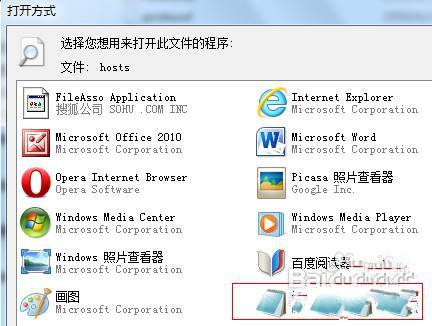
右鍵 hosts →「開啟方式」→ 選「記事本」→ 勾選「一直使用此應用程式開啟」。
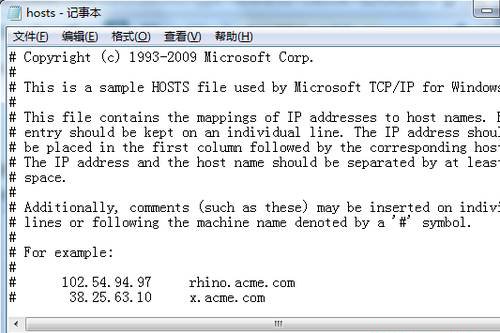
預設內容含註解說明,**保留原有內容**,在末尾新增規則。
4. 新增屏蔽規則語法
# 格式:目標IP 域名 [域名2 ...]
0.0.0.0    ads.example.com
0.0.0.0    tracker.analytics.com
127.0.0.1  malware.badware.com
# 註解行以 # 開頭
推薦使用 0.0.0.0:非路由可達位址,連線即時失敗,比 127.0.0.1 (需經回環介面) 更快、無防火牆干擾。
5. 套用生效
- 儲存檔案 (需管理員權限,記事本會提示另存為,覆蓋原檔)。
- 刷新 DNS 快取:Win+R →
cmd→ipconfig /flushdns。 - 瀏覽器清除快取 (Ctrl+F5) 或重啟瀏覽器。
進階:訂閱維護好的 Hosts 清單
手動維護極其繁瑣,推薦使用社群維護的大型規則集:
- StevenBlack/hosts (GitHub):整合 10+ 知名封鎖清單 (廣告、追蹤、惡意軟體、詐騙、挖礦),定期更新,直接下載。
- 有人維護的中文優化版:針對國內視頻廣告、下載站彈窗、購物追蹤優化。
- 自動化工具:HostsMan、SwitchHosts! (跨平台 GUI)、AdGuard Home (網路級 DNS 過濾)。
驗證成效
- 瀏覽含大量廣告頁面 (新聞站、視頻站、下載站),廣告位顯示「無法連線」/空白/佔位圖。
ping ads.example.com回傳0.0.0.0或127.0.0.1。- 開發者工具 Network 面板:被屏蔽請求狀態
(blocked:other)或net::ERR_CONNECTION_REFUSED。
注意事項與副作用
- **部分銀行/政府/企業內網站** 使用與廣告商共用域名/CDN,可能誤傷導致無法登入 → 刪除對應規則或加入白名單。
- **Windows Update / Microsoft Store / Office 激活** 可能受影響 → 確保 Microsoft 域名未被屏蔽。
- IPv6 環境需同步在 Hosts 加入
::1或::規則。 - 企業環境可能透過群組原則鎖定 Hosts,無法修改。
推薦文章
- Office 2010 安裝報錯 2908:清理 .NET Framework …
- 群組原則強制密碼複雜度與最小長度:防止弱密碼的企業級設定
- Win7 區域網路共享三步走:資料夾、來賓帳號、權限指派全圖解
- 簡潔大方的網站標題是優化關鍵:標題、描述、導航、圖片、域名、外鏈全方位佈局
- 使用分區助手輕鬆調整磁碟分區大小完整教學
- Win8.1 將 SkyDrive (OneDrive) 資料夾加入程式庫/資料…
- AVI 轉 RM/RMVB 完整教學:視頻轉換大師 (WinMPG Video …
- 無法安全移除 USB 裝置?五大解決方案從輕鬆到徹底
- 新版 TP-Link 路由器 tplogin.cn 打不開?五大排查步驟完整圖解
- 告別螢幕黑屏騷擾:三大場景精準調校(重整率、驅動、啟動項)
copyright © 萬盛學電腦網 all rights reserved