您现在的位置: 萬盛學電腦網 >> 電腦基礎知識 > >> 電腦基本常識
如何自己做 Windows 系統安裝碟/USB?從 ISO 到可開機媒體完整教學
重灌系統找人要錢、找盜版怕毒?微軟官方免費工具讓您**合法、乾淨、最新**地製作 Windows 10/11 安裝 USB,零成本自力更生。
官方標準作法:媒體建立工具
- 至微軟官網下載 **「Windows 10/11 媒體建立工具」**。
- 插入 **8GB 以上 USB 隨身碟** (資料會全清,先備份)。
- 執行工具 → 接受授權 → 選「為另一台電腦建立安裝媒體」 → 選語言/版本/架構 (建議 64 位元) → 選「USB 快閃磁碟機」 → 選目標 USB → 等待下載寫入完成。
進階/舊版作法:Rufus + ISO 檔 (支援 Win7/8.1/10/11、UEFI/BIOS 雙模)
- 至微軟官網/MSDN/I tell you 下載原版 **ISO 鏡像檔**。
- 下載 **Rufus** (免費、開源、攜帶版)。
- 插入 USB,開啟 Rufus:
- 裝置:選目標 USB
- 開機選擇:選 ISO 檔
- 分割區配置:**GPT** (UEFI 電腦) / **MBR** (傳統 BIOS/CSM 電腦)
- 目標系統:UEFI (非 CSM) / BIOS (或 CSM)
- 檔案系統:NTFS (單檔 >4GB 需 NTFS,但 UEFI 開機需 FAT32,Rufus 會自動處理)
- 叢集大小:預設
- 卷標:自訂 (如 `WIN11_INSTALL`)
- 點「開始」→ 確認警告 → 等待完成。
驗證與使用
- 完成後 USB 會變成可開機安裝媒體,標籤通常為 `ESD-USB` 或自訂名稱。
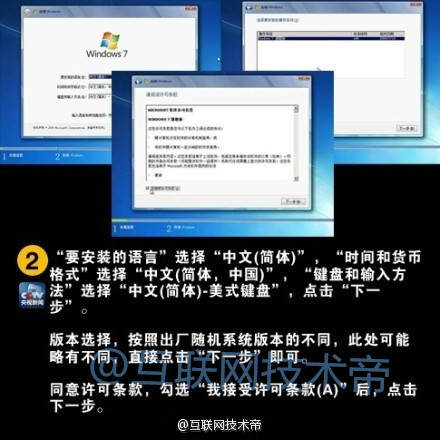
- 目標電腦插入 USB → 開機連點開機選單鍵 (F12/F11/F8/Esc) → 選 USB 開機 → 進入 Windows 安裝程式。
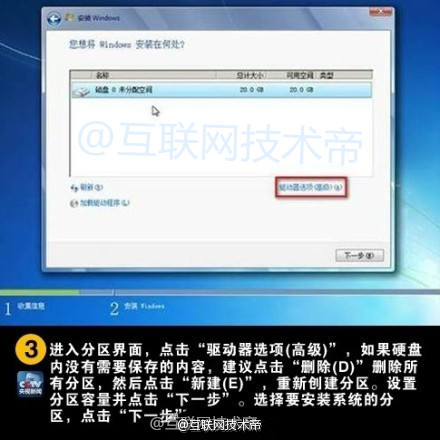
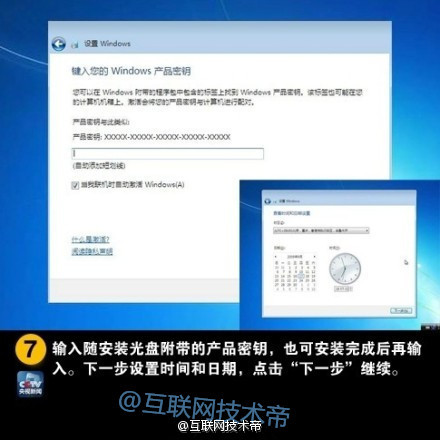
- 安裝時選「自訂:僅安裝 Windows」→ 刪除舊分割區 → 新建 → 安裝。
避坑指南
- ❌ 別用 Ghost/一鍵還原/系統封裝版 (含推廣軟體、驅動不全、安全風險)。
- ❌ 別用 UltraISO/WinToFlash 等舊工具寫入 UEFI 系統 (易失敗)。
- ✅ 認準 **官方媒體建立工具** 或 **Rufus + 官方原版 ISO**。
- ✅ 安裝後立即執行 Windows Update 更新至最新累積更新,安裝廠商官網晶片組/顯卡/聲卡/網卡驅動。




自己做系統,乾淨、掌控、省錢,一次學會終身受用。
推薦文章
- 新手建站避坑指南:打造百度青睞的優質站點四步法
- CPU 占用率異常偏高?九大常見原因與針對性解決方案
- D 槽無法存取「參數不正確」?用 DiskGenius 搜尋遺失分區修復分區表
- xlueops.exe 是什麼?迅雷 Bolt 界面引擎進程,可透過 360 外…
- 電腦異響嗡嗡聲診斷:風扇共振、線材干涉、CPU 降頻保護、技嘉主板刷 SLIC …
- macOS Safari 常用網站圖示怎麼刪除?輕鬆整理地址欄下拉選單
- Windows 視窗最小化快捷鍵大全:Win+D、Alt+Esc、Win+M 等…
- Win7 關閉自動磁碟重組(碎片整理)排程服務教學
- 「無法定位程序輸入點 msvcr100.dll」?安裝 VC++ 2010 執行…
- 查詢電腦 IP 位址四大法:外網/內網/指令/工具全搞定
copyright © 萬盛學電腦網 all rights reserved