您现在的位置: 萬盛學電腦網 >> 電腦基礎知識 > >> 電腦基本常識
迅捷資料恢復軟體:清空資源回收筒後的檔案救援完整流程
誤刪檔案並清空資源回收筒後,只要資料區塊未被覆寫,迅捷資料恢復軟體即可掃描找回。以下為標準操作流程。
操作步驟
- 開啟軟體,點擊 「資料恢復」 進入主功能。

- 選擇模式 「刪除恢復」 → 「下一步」。

- 選擇檔案原本所在分區(桌面/文件庫通常在 C:,其他資料看實際槽位) → 「下一步」開始掃描。
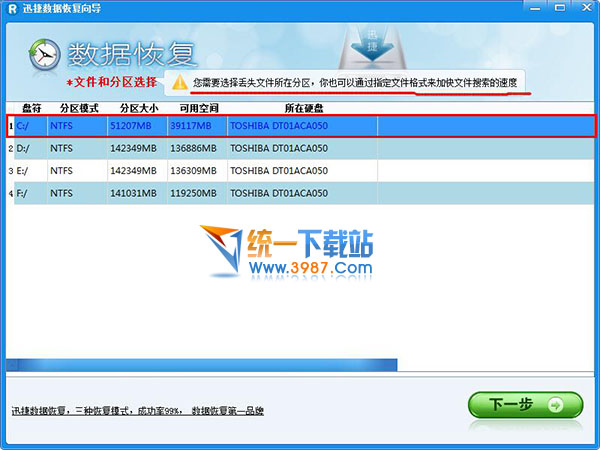
- 掃描階段(視分區大小與檔案數耗時數秒至數分鐘)。

- 掃描完成後:
- 使用 「搜尋檔案」 功能輸入關鍵字快速定位(刪除後目錄結構常被打亂)。
- 圖片檔可 右鍵 → 預覽 確認內容完整性。
- 勾選需恢復檔案 → 選擇 儲存路徑(不可為原分區,建議存至其他磁碟/外接碟/桌面) → 點擊 「恢復」。

- 恢復完成提示,前往儲存路徑驗證檔案可正常開啟。

關鍵禁忌
恢復儲存路徑 ≠ 原遺失分區! 寫回同分區會覆寫尚未恢復的資料區塊,導致永久遺失。
提高成功率的黃金法則
- 發現遺失立即停止寫入該分區(關機拔碟最保險)。
- 優先恢復 重要文件、照片、資料庫,影片大檔最後處理。
- 若軟體掃不出來,嘗試 深度掃描/原始掃描 模式(按檔案特徵碼重組,耗時較久)。
- 物理損壞(異響、不轉、BIOS 不識別)請直接送專業資料救援公司,勿通電嘗試。
推薦文章
- 筆電不為人知的小秘密:電源變壓器、預裝軟體經濟學、顏色定價策略
- Mac 如何更改檔案預設開啟程式?單一檔案與同類型檔案兩種模式
- Windows 手動設定靜態 IP 位址完整圖文教學(適用 XP/7/8/10/…
- 電腦重裝系統四大常見方法:光碟、USB、硬碟、一鍵軟體完整教學
- Cydia 誤刪了怎麼辦?iOS 越獄環境下 Cydia 重新安裝完整教學 (i…
- Windows 開機啟動項完整管理指南:四大啟動位置、登錄鍵值、病毒查殺實戰
- 百度近期三大變化深度解讀:客戶端入口前置、二頁相關搜索上移、醫療收錄波動
- CPU 溫度多少算正常?台式機 vs 筆電、環境溫度、超頻的完整判讀指南
- 如何在 Windows 系統中隱藏檔案與資料夾
- 靠SEO賺錢,你準備好了嗎?六大變現模式與創業避坑指南
copyright © 萬盛學電腦網 all rights reserved