您现在的位置: 萬盛學電腦網 >> 電腦基礎知識 > >> 電腦基本常識
EasyRecovery 手機 SD 卡資料恢復完整圖文教學:高級恢復模式自訂檔案類型
EasyRecovery 是資料救援老牌強者,支援硬碟、SSD、USB、SD/CF 卡、手機內部儲存 (MTP/PTP) 多種儲存媒體。本文示範透過 USB 大容量儲存模式 (MSC) 連接手機 SD 卡,使用「高級恢復」模式精準找回誤刪照片/影片/文件。
前置準備
- 手機支援 USB 大容量儲存 (MSC) 模式 (Android 6.0 以下多支援,新版需開發者選項強制開啟或用 OTG 讀卡器直讀 SD 卡)。
- 下載安裝 EasyRecovery (官網/可信下載站),安裝在非目標磁碟。
- 準備一個不同於 SD 卡的大容量磁碟 儲存恢復檔案 (如 D:\PhoneRecovery)。
操作步驟
- 手機設定 → 儲存體 → USB 電腦連線 → 「媒體裝置 (MTP)」或「相機 (PTP)」
較佳方案:拔出 SD 卡用讀卡器接電腦,直接呈現為可移動磁碟,最穩定。 - 啟動 EasyRecovery → 左側「資料恢復」→ 選擇「高級恢復」 (可自訂檔案類型、檔案系統、掃描範圍)。
- 選擇要掃描的磁碟 (對應 SD 卡盤符,如 H:),點「下一步」開始掃描。
- 掃描完成後,左側樹狀顯示找到的分區/資料夾/檔案。使用「過濾器」按副檔名 (jpg, mp4, pdf...) 篩選。
- 勾選需恢復的檔案/資料夾 → 「下一步」。
- 關鍵:儲存位置選擇 D:\PhoneRecovery (非 SD 卡) → 「下一步」開始恢復。
- 等待完成,開啟目標資料夾驗證檔案完整性。
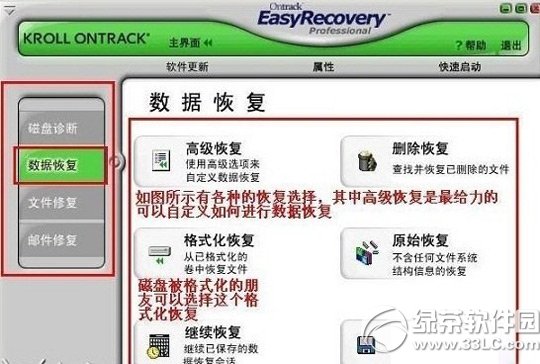


高級恢復模式優勢
- 可指定檔案系統 (FAT32/exFAT/NTFS/EXT2/3/4/HFS+)。
- 可限定掃描特定檔案類型 (僅圖片/僅文件),大幅縮短掃描時間。
- 支援 RAID、虛擬磁碟、加密磁碟 (輸入密鑰後)。
避坑提醒
- 絕不恢復回 SD 卡,寫入會覆蓋尚未掃描到的殘留資料。
- 掃描過程中不要對 SD 卡做任何讀寫 (含預覽縮圖、殺毒掃描)。
- 若 SD 卡物理損壞 (掉落、進水、彎曲),軟體無效,需尋求專業開盤恢復服務 (無塵室、磁頭更換),費用通常 3000-20000 元。
推薦文章
- CPU 是什麼?核心架構、運作原理與發展史完整解析
- 主板無 USB 開機選項?用移動硬碟模擬硬碟啟動 PE 替代方案
- USB 隨身碟使用四大細節:安全移除、寫保護開關、防潮保存、延長壽命
- Mac 安裝 Windows (Boot Camp) 後觸控板過度靈敏?調整滾輪…
- Mac 如何使用 AirDrop 傳送檔案到 iOS 裝置?完整圖文教學
- Mac 上玩 PS2 遊戲?PCSX2 模擬器安裝與設定完整教學(含 BIOS、…
- IE 瀏覽器視窗總是最小化?修改登錄檔還原預設最大化視窗
- Win7 32位系統如何翻轉螢幕?內建功能與顯卡驅動雙管齊下
- WinRAR 彈窗廣告去不掉?導入授權金鑰 rarreg.key 徹底移除評估版…
- 2015 Retina MacBook Pro 拆解圖鑑:Force Touch…
copyright © 萬盛學電腦網 all rights reserved