您现在的位置: 萬盛學電腦網 >> 電腦基礎知識 > >> 電腦基本常識
檔案正在使用中無法刪除?任務管理員 + 資源監視器精準釋放鎖定
刪除檔案/資料夾時提示「操作無法完成,因為檔案已在另一個程式中開啟」,需找出鎖定該檔案的進程並結束它。Windows 內建工具即可完成,無需第三方軟體。

檔案被鎖定錯誤提示
方法一:工作管理員(簡單情況)
- 右鍵工作列 → 「工作管理員」(或 Ctrl+Shift+Esc)。
- 切換至「詳細資料」/「進程」分頁。
- 尋找疑似佔用該檔案的程式(如 Word、Excel、PDF 閱讀器、壓縮軟體)。
- 右鍵該進程 → 「結束工作」。
- 再次嘗試刪除檔案。

工作管理員進程分頁

結束鎖定檔案的進程
方法二:資源監視器(精準定位頑固鎖定)
若工作管理員找不到,使用資源監視器搜尋檔案控制代碼:
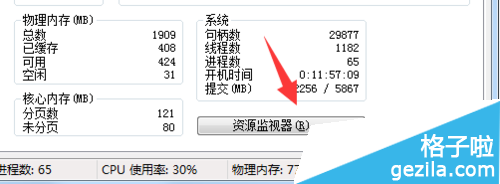
- 在工作管理員「效能」分頁 → 點擊「開啟資源監視器」。
- 切換至「CPU」分頁,展開「相關聯的控制代碼」區塊。
- 在「搜尋控制代碼」輸入框輸入檔案名稱關鍵字(如
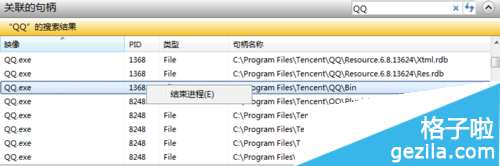
report.docx),按 Enter。 - 結果列表顯示所有持有該檔案控制代碼的進程(映像名稱、PID)。
- 右鍵目標進程 → 「結束程序」。
- 確認刪除成功。

資源監視器 CPU 分頁
搜尋控制代碼介面

搜尋結果列出鎖定進程
結束進程確認
刪除成功
提醒:結束系統關鍵進程 (如 explorer.exe, svchost.exe) 可能導致介面異常或系統不穩,請確認進程名稱後再操作。若仍無法刪除,嘗試安全模式或 PE 環境下刪除。
- 上一篇電腦基礎: Outlook 阻擋「My Photo」病毒郵件:匯入規則自動刪除惡意附件
- 下一篇電腦基礎: Win7 硬碟指示燈狂閃不止?關閉三大系統服務與兩項功能徹底靜音
推薦文章
- 磁碟清理 vs 磁碟碎片整理:一個「減肥」一個「整理」,功能差異一次搞懂
- 電腦提示「未安裝任何音頻輸出設備」完整解決方案
- 四種有效禁用 USB 介面的方法:從裝置管理員到 BIOS 完全指南
- 百度知道快速升級攻略:基礎簽到答題 + 進階互刷採納/UC 瀏覽器換 IP/申訴…
- .qsed 檔案現在怎麼開啟?快播緩存提取法 (舊版限定)
- wpkg.org 自動跳轉問題完美解決:修改 Hosts 檔案封鎖惡意域名
- 360 開放日周鴻祎回應「黑盒子」質疑:做搜索動了誰的奶酪?
- 電腦開機慢怎麼辦?金山衛士三步驟優化啟動速度
- Word 輸入立方米符號(cm³)三大技巧:Alt 碼、上標、快捷鍵
- Win7 重開機不保存設定?群組原則一鍵搞定
copyright © 萬盛學電腦網 all rights reserved