您现在的位置: 萬盛學電腦網 >> 電腦基礎知識 > >> 電腦基本常識
機械革命 MR X3 筆電攝影機打不開?免驅動、Fn+F6、裝置管理員、USB 埠、換攝影機完整排查
機械革命 MR X3 筆電內建攝影機無法使用?多為驅動、隱私權設定、功能鍵、USB 介面或硬體故障。依照以下 6 步驟由軟體至硬體系統排查。
步驟 1:確認免驅動與隱私權設定 (Win10/11)
- **Win10/11 內建 UVC 驅動**,免安裝廠商驅動即可使用。
- **隱私權設定** → **攝影機** → **允許應用程式存取您的攝影機** = 開啟 → **選擇哪些應用程式可以存取** → 確認目標 App (相機、Teams、Zoom、瀏覽器) 開啟。
- **隱私權設定** → **麥克風** → 同理開啟 (視訊通話常需雙權限)。
步驟 2:功能鍵啟用/關閉攝影機 (硬體開關)
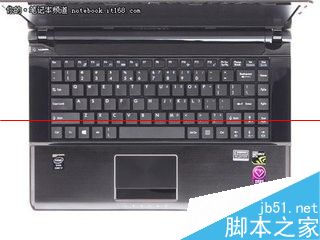
- 嘗試 **Fn + F6** (機械革命常用攝影機切換鍵,螢幕上應有攝影機圖示切換顯示開/關)。
- 部分機種為 Fn+F10、F8、Esc,請查鍵盤圖示或說明書。
- 若無反應,檢查 **機械革命官網下載「控制中心/熱鍵驅動」**,安裝後功能鍵生效。

步驟 3:裝置管理員檢查驅動狀態與重裝
- Win+X → **裝置管理員**。
- 展開 **「相機」/「影像裝置」/「音訊、視訊和遊戲控制器」**。
- 找到項目 (如 `Integrated Camera`、`USB2.0 HD UVC WebCam`、`Realtek USB Camera`):
- **有黃色驚嘆號** → 右鍵 → 「更新驅動程式」→ 「自動搜尋」/「瀏覽電腦尋找驅動程式」(官網下載) → 或「解除裝置安裝」→ 勾選「刪除驅動程式」→ 重開機自動重裝。
- **有紅叉/向下箭頭** → 右鍵 → 「啟用裝置」。
- **完全沒有「相機/影像裝置」分類** → 硬體未被偵測 (進入步驟 4/5/6)。

步驟 4:USB 控制器與供電檢查 (內建攝影機常掛在內部 USB 總線)
- 裝置管理員 → **「通用序列匯流排控制器」** → 檢查是否有項目帶黃色驚嘆號 (如 `USB Root Hub`、`Generic USB Hub`、`Intel USB 3.0 eXtensible Host Controller`)。
- 有驚嘆號 → 右鍵更新驅動/解除安裝重開機。
- **電源管理** 索引標籤 → 取消勾選「允許電腦關閉此裝置以節省電源」(所有 USB Root Hub/Hub 皆設定)。
步驟 5:更換 USB 埠測試 (外接攝影機適用)
- 若為外接 USB 攝影機:嘗試 **機箱/筆電後方 USB 3.0/2.0 埠** (直連主機板/晶片組),避免前置面板/集線器/延長線供電不足/訊號衰減。
- 內建攝影機若在裝置管理員完全消失,**嘗試拆機重新插拔主機板上的攝影機排線** (需拆機技能、保固內請找原廠)。

步驟 6:硬體故障判定與替代方案
- 以上步驟皆無效,且在 **其他電腦/手機 OTG 也無法辨識** (外接) 或 **重灌純淨系統/PE 系統下仍無裝置** → **攝影機模組硬體故障** (感光元件/主控晶片/排線/連接器損壞)。
- **解決**:送修 (保固內免費) / 自行購買同規格模組更換 (需拆機技能) / **改用外接 USB 攝影機** (成本最低、即插即用、畫質通常更好)。
快速決策表
| 現象 | 最可能原因 | 首要動作 |
|---|---|---|
| 裝置管理員有裝置、無驚嘆號、但畫面黑/綠/花 | App 權限關閉 / 功能鍵關閉 / 驅動衝突 | 隱私權開啟、Fn+F6、重裝驅動 |
| 裝置管理員有黃色驚嘆號 | 驅動異常/衝突 | 更新/重裝驅動 |
| 裝置管理員無「相機」分類、Fn+F6 無反應 | 硬體未偵測 (排線鬆動/模組損壞/BIOS 關閉) | BIOS 檢查內部裝置啟用、拆機檢查排線、送修 |
| 外接 USB 攝影機、換埠/換機正常 | 原 USB 埠/集線器供電/訊號問題 | 改用後方原生埠/有源集線器 |
| 外接 USB 攝影機、換機/換埠皆無裝置 | 攝影機本體/線材/介面晶片故障 | 換新攝影機 |
機械革命筆電攝影機問題 90% 以上屬 **軟體/設定/驅動層面**,依序執行步驟 1~4 通常即可解決。硬體故障僅佔少數,若保固內請直接聯繫原廠維修中心,避免自行拆機失去保固資格。
推薦文章
- Windows XP 系統沒聲音完整解決教學(含驅動安裝細節)
- 掃描儀連上電腦卻找不到?電源、開機順序、驅動衝突全方位排查
- 超極本是上網本或輕薄本升級版嗎?英特爾定義全新品類四大優勢
- 電腦桌面圖示不見/顯示異常?刪除 IconCache.db 秒修復
- VUZ 格式電子書轉 PDF 完整教學:改副檔名解壓 + Pdg2Pic 批次轉…
- 東芝筆電鍵盤字母變數字?Fn+F11 關閉左側小鍵盤、Fn+F10 關閉右側方向…
- Windows XP 群組原則設定:禁止使用者調整桌面工具列防止誤操作
- 電腦 CMOS 如何放電清除?三種主流方法圖文教學
- WinXP 不顯示 U 盤盤符?註冊表與組策略雙管齊下快速修復
- Win7 IE 瀏覽器硬體加速開啟/關閉教學:解決網頁黑畫面、花螢幕問題
copyright © 萬盛學電腦網 all rights reserved