您现在的位置: 萬盛學電腦網 >> 電腦基礎知識 > >> 電腦基本常識
ThinkPad 滑鼠/小紅點/觸控板常見問題通用解決方案
ThinkPad 滑鼠、TrackPoint (小紅點)、UltraNav (觸控板) 異常時的通用排除步驟:
1. 確認 BIOS/設定工具中指向裝置模式
應設為 Automatic (自動) 或 AutoDisable:外接 PS/2 滑鼠時自動禁用內建指向裝置。
- BIOS 設定 (A/T/X/R 系列): 開機 F1 進 BIOS → Config → Keyboard/Mouse → TrackPoint/UltraNav 設為 Automatic/AutoDisable。
- ThinkPad Configuration 工具: 開始→程式→ThinkPad→ThinkPad Utilities→ThinkPad Configuration → TrackPoint 按鈕 → 設為 Automatic/AutoDisable。
2. 確認外接滑鼠連接正確
- PS/2 滑鼠:直插 PS/2 埠,或透過鍵盤/滑鼠連接器 (P/N:54G0441) 接 PS/2 埠。
- 注意:A30/A31/R30/R31/R32/T30/X20-X24/X30 等機型**無 PS/2 埠**,不支援 PS/2 裝置。
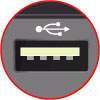
- USB 滑鼠:需 USB 埠機型且作業系統支援 USB。

3. 更新指向裝置驅動程式
至 Lenovo 支援網站下載最新 TrackPoint/UltraNav 驅動並正確安裝。
依序檢查上述三點,多數指向裝置異常可獲解決。
- 上一篇電腦基礎: 誤刪檔案如何恢復?清空資源回收筒也能救的圖文教學
- 下一篇電腦基礎: 筆電藍屏頻發?掌握這 3 招大幅降低當機風險
推薦文章
- PE 系統常見七大問題解答:殺毒效果、裝機時間、一鍵還原、GHOST 版本、PE…
- C 槽爆滿?12 招深度清理垃圾檔案讓系統盤瘦身
- 開機提示「USB Device over current status dete…
- Mac 家長控制完整設定:限制 App、網頁、使用時間、攝影機/列印/改密碼權限
- 開機錯誤 0xc0000001 無法進入系統?PE 修復 SAM 檔案或重裝系統…
- 銀行理財產品收益率哪家高?短期理財平均 4.29%-4.9%,整體穩健下行
- SPDTool 記憶體 SPD 修改實戰:DDR2-667 刷寫為 DDR2-8…
- Windows XP 如何截圖?內建「畫圖」+ Print Screen 傳統教…
- iPad / iPad mini 螢幕截圖教學:雙鍵同步按下即完成
- 鍵盤智能鍵功能全圖解:Esc、Caps Lock、Tab、Ctrl 實戰技巧
copyright © 萬盛學電腦網 all rights reserved