您现在的位置: 萬盛學電腦網 >> 電腦基礎知識 > >> 電腦基本常識
DiskGenius 專業版:無損將 MBR 磁碟轉換為 GPT 分區教學
若磁碟已有資料且不想遺失,必須使用 DiskGenius 專業版 64 位元版本;PE 環境內建的免費版不支援無損 MBR↔GPT 轉換。本教學以空磁碟示範建立 GPT 分區流程。
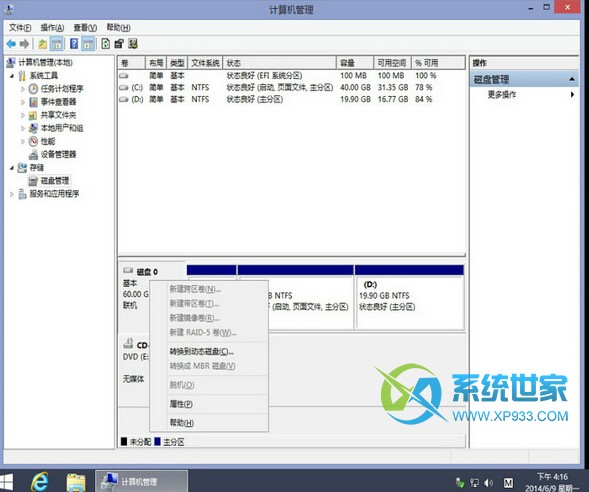
步驟 1:轉換分區表類型
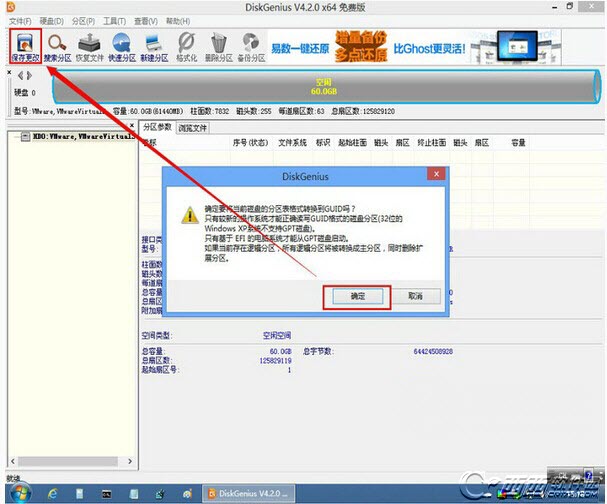
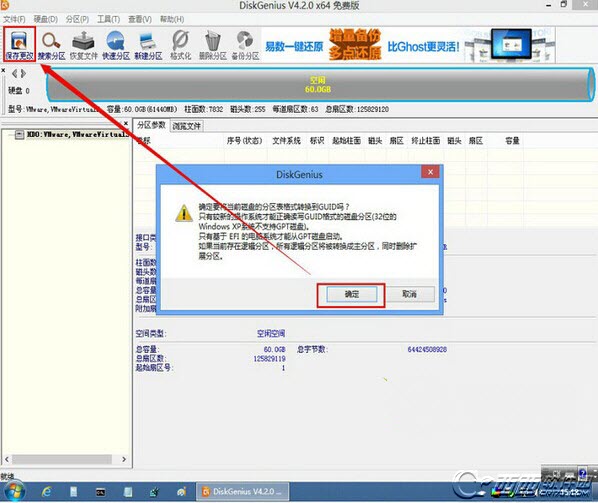
- 選中目標磁碟,點選選單列「磁碟」→「轉換分區表類型為 GUID 格式」。

步驟 2:儲存變更並確認
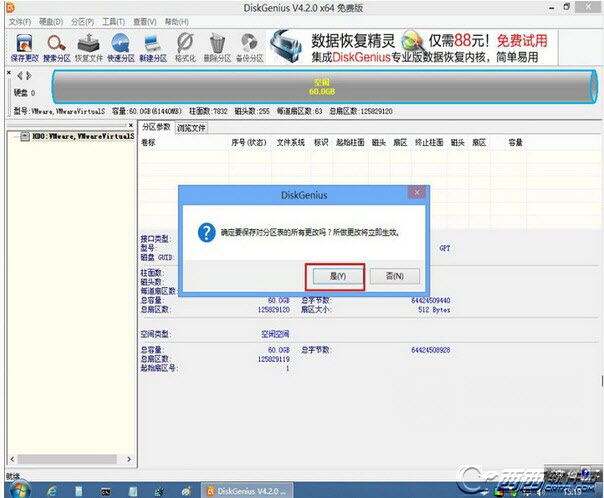
- 點選工具列「儲存更改」→ 彈窗點「是」確認寫入。
步驟 3:建立 ESP 系統分區
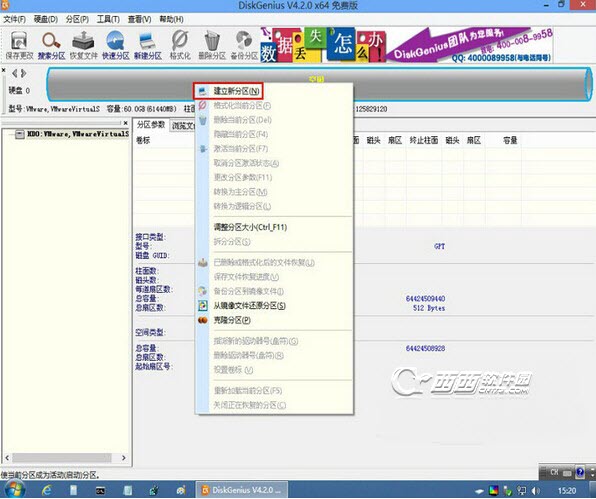
- 於未配置空間右鍵「建立新分區」,類型選 ESP,大小依需求設定(建議 100~500 MB,測試環境設 40 GB)。
- 再次點選「儲存更改」→「是」。
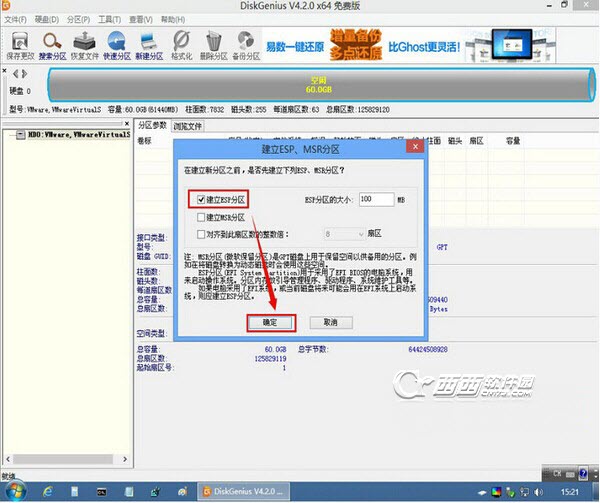
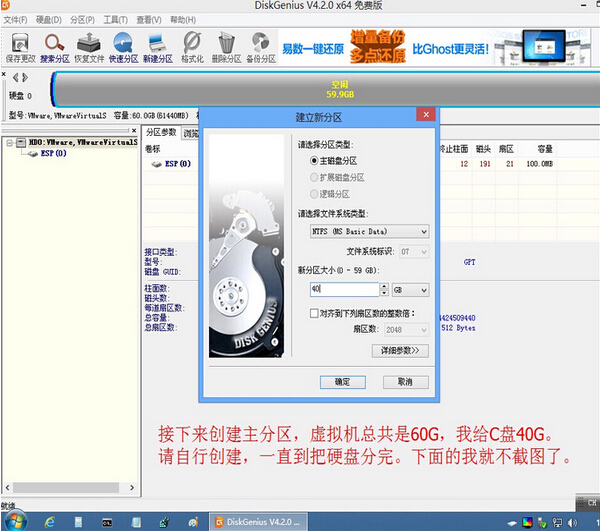
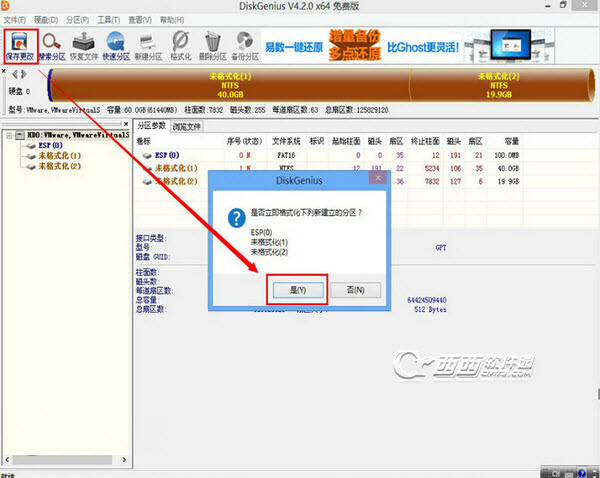
步驟 4:指派磁碟機代號
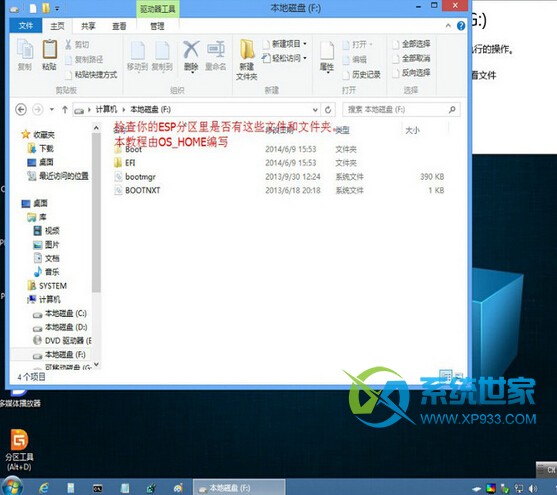
- 於 ESP 分區右鍵「指派新的磁碟機代號」,系統自動分配(如 F:)。
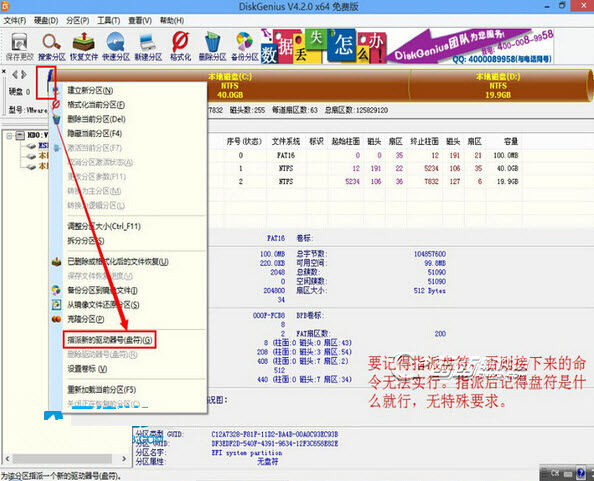
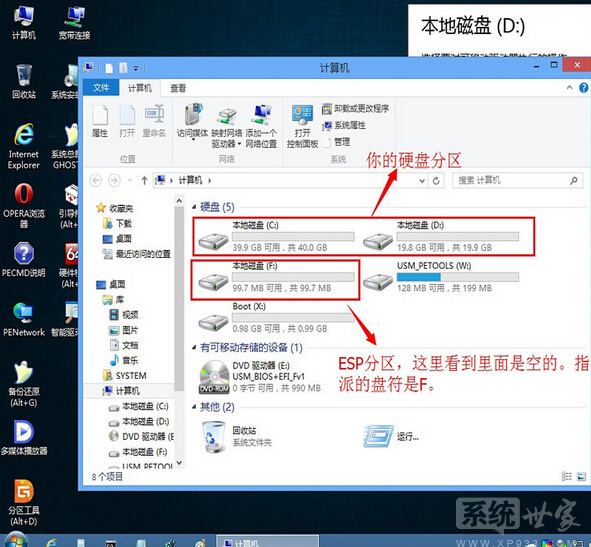
步驟 5:部署作業系統映像
- 將 Windows 7 GHO 檔複製至 ESP 分區(虛擬機可用磁碟映射,實體機用隨身碟)。
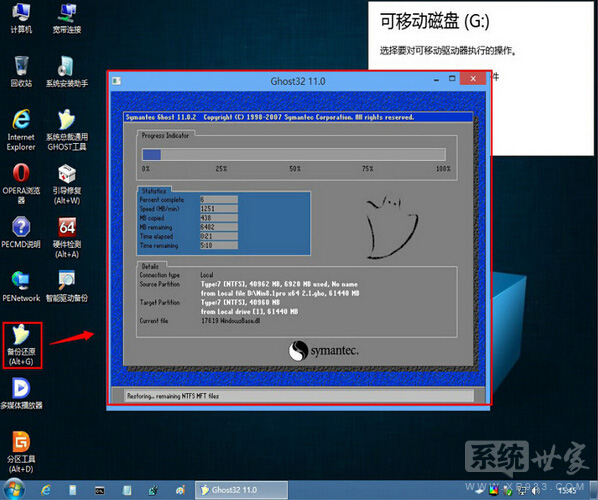
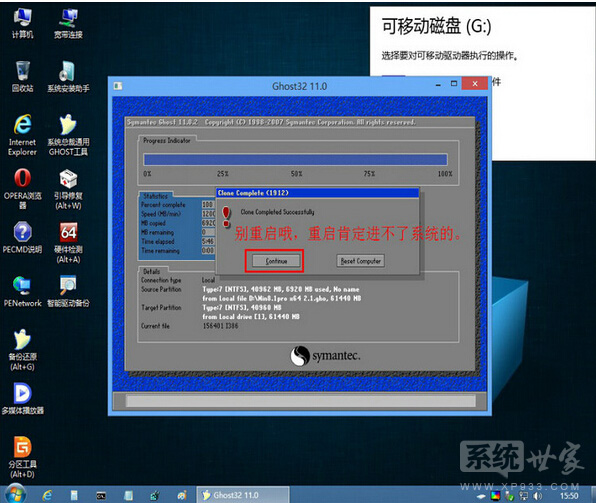
- 在 PE 環境下用 Ghost 工具將映像還原至 C 盤。
步驟 6:設定 UEFI 啟動
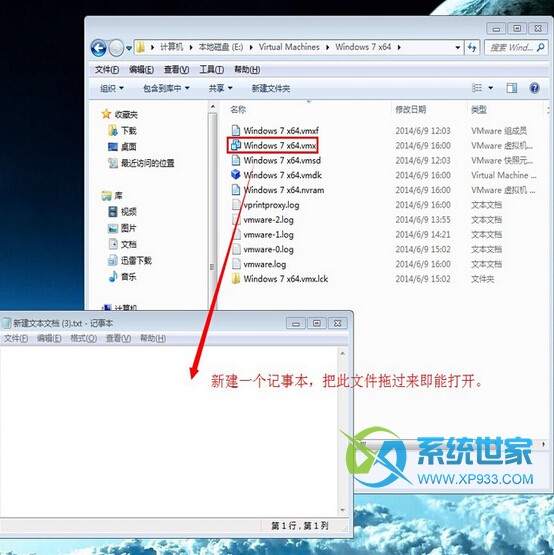
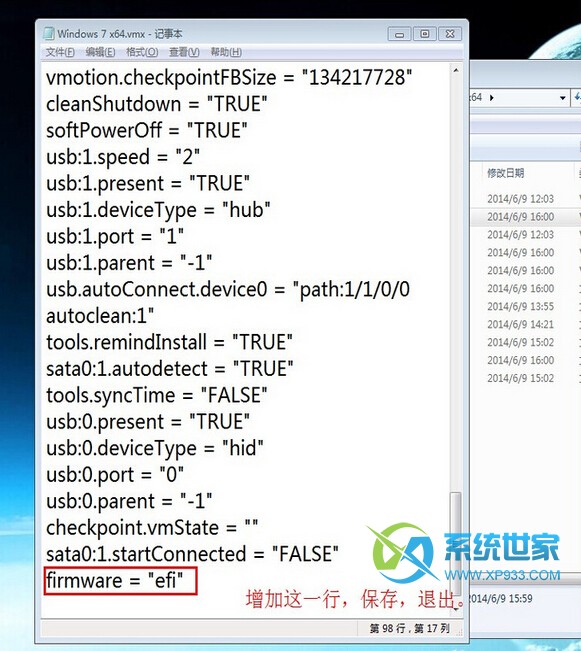
- 虛擬機:編輯
.vmx檔,新增firmware = "efi"並儲存。 - 實體機:進入 BIOS 設定啟動模式為 UEFI。
步驟 7:寫入啟動資訊至 ESP
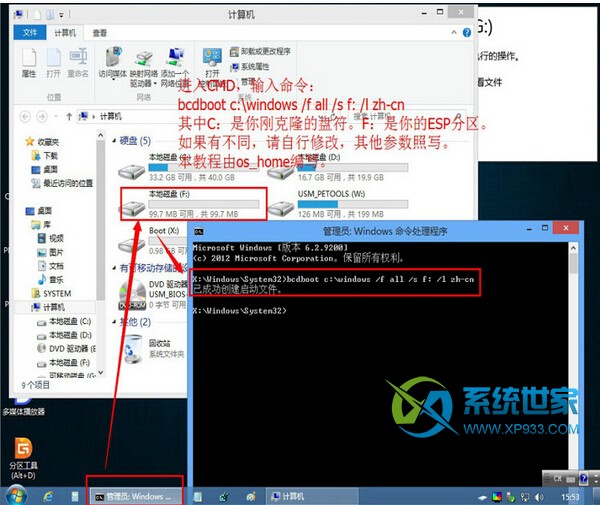
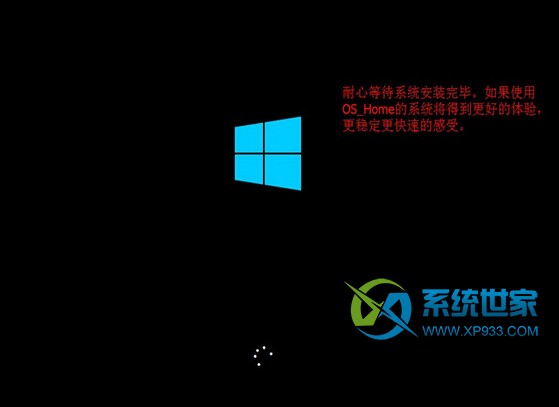
於命令提示字元執行 bcdboot 指令將啟動檔案導向 ESP 分區,完成後重新開機即可進入系統安裝流程。
- 上一篇電腦基礎: 開機彈出「Catalyst Control Center 停止運作」解決方案
- 下一篇電腦基礎: Mac 版 AutoCAD 2013 字型安裝與範本建立完整指南
推薦文章
- 電腦連接電視完整指南:VGA/HDMI 双屏設定、擴展/複製模式、音畫同步
- Win8 開機音樂自訂教學:VBS 腳本替換系統啟動音效
- 百度知道快速升級攻略:基礎簽到答題 + 進階互刷採納/UC 瀏覽器換 IP/申訴…
- Shift鍵隱藏超能力:11個讓你效率翻倍的Windows實用技巧
- 多重 WinPE 整合光碟製作教學:EasyBoot 整合 ISO/IMG 多版…
- BIOS 與 CMOS 差別在哪?能不能互換?一文釐清觀念
- 記憶體模組常見故障四大案例分析與排除實戰
- 虛擬 Wi-Fi 熱點軟體「虛擬WIFI設置器」圖文教學:筆電秒變無線路由器
- 筆電開不了機?分級排查流程圖解(電源、系統、硬體三階段)
- Mac 行事曆進階用法:自然語言建立事件、Google 行事曆同步、地址智能解析…
copyright © 萬盛學電腦網 all rights reserved