您现在的位置: 萬盛學電腦網 >> 電腦基礎知識 > >> 電腦基本常識
一鍵隱藏/顯示桌面圖示:搜狗輸入法/搜狗壁紙隱藏功能實測
桌面圖示太多視覺雜亂?安裝搜狗壁紙(或搜狗輸入法內建功能),即可啟用「雙擊桌面空白處隱藏/顯示所有圖示」熱鍵,零記憶負擔、極速切換。
安裝與啟用
- 下載安裝 搜狗壁紙(官網
wallpaper.sogou.com)或更新搜狗輸入法至最新版。 - 安裝完成後開啟一次主程式(設定喜好壁紙),關閉視窗使其駐留背景執行(系統匣會有圖示)。

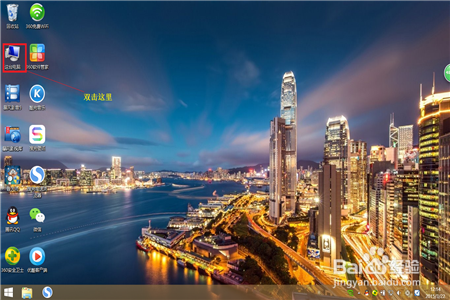
核心操作:雙擊桌面空白處
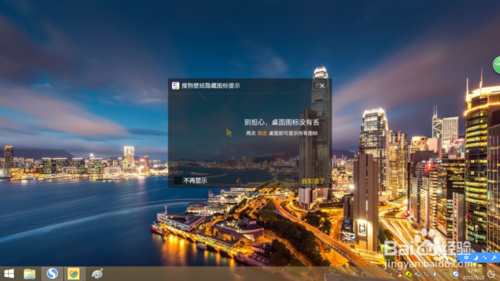
- 首次使用:彈出提示「桌面圖示已隱藏,並未刪除」,點確定。
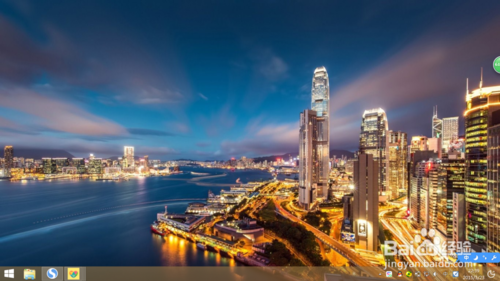
- 隱藏狀態:所有捷徑、檔案、資料夾圖示瞬間消失,壁紙乾淨呈現。
- 還原:再次雙擊桌面空白處,圖示完整恢復原位。
原理與優缺點分析
| 面向 | 說明 |
|---|---|
| 原理 | 呼叫 Shell 控制項 SHGetSetSettings 切換 SSF_HIDEICONS 旗標,等同「檔案總管選項」→「檢視」→「隱藏桌面圖示」的自動化切換。 |
| 優點 | 零設定、無記憶熱鍵、不影響檔案實體、相容多螢幕。 |
| 缺點 | 需安裝搜狗產品(含廣告/推廣)、佔用少量背景記憶體、無法單獨隱藏特定圖示。 |
| 適用場景 | 簡報投影前快速淨桌、截圖錄影、臨時借用電腦不想洩露檔案名稱。 |
原生替代方案(無需安裝軟體)
- Win 10/11: 右鍵桌面 → 「檢視」 → 取消勾選「顯示桌面圖示」(需 3 點點擊)。
- 快速鍵: 建立捷徑指向
explorer.exe shell:::{3080F90D-D7AD-11D9-BD98-0000947B0257},指派熱鍵 (如 Ctrl+Alt+H) 一鍵切換。 - AutoHotKey 腳本:
^!h::SendMessage, 0x111, 29698, 0, , ahk_class Progman(切換桌面圖示顯示/隱藏)。
隱私進階:單獨隱藏特定檔案/資料夾
右鍵檔案 → 「內容」→ 勾選「隱藏」 → 確定。搭配「資料夾選項」→「檢視」→「不顯示隱藏的檔案、資料夾和磁碟機」,即可選擇性隱藏敏感項目,比全域隱藏更彈性。
搜狗壁紙雙擊隱藏,最直覺的桌面淨化神器;追求極簡者可改用原生熱鍵腳本,零負擔同享乾淨桌面。
- 上一篇電腦基礎: Win 7 桌面 IE 圖示刪不掉?註冊表一招移除頑固圖示
- 下一篇電腦基礎: Win 7 關閉 WER 錯誤報告彈窗:註冊表修改 DontShowUI 讓錯誤靜默上傳
推薦文章
- PCH 溫度是什麼?Intel 平台控制器中樞溫度解析與散熱對策
- 區域網路列印「無法存取,您可能沒有權限」完整解決教學
- VHD 差分磁碟實現「秒級備份/還原」系統:父子 VHD 架構完整實作
- Windows查看連接埠佔用狀態:netstat指令完整解析
- Mac 當機怎麼辦?三種強制重啟/關閉程式方法
- MAS 資訊機開機只轉風扇不進系統?三分鐘重插記憶體排除故障
- Epson V100 掃描儀安裝完整圖文教學:先裝驅動再接線、官網下載備案、US…
- 電腦黑屏只有滑鼠游標?WinPE 替換 Manifests 資料夾修復教學
- 如何查看電腦硬體配置?三大內建工具完整教學
- 螢幕亮度調多少對眼睛好?沒有標準答案,只有一套找到專屬舒適區的方法
copyright © 萬盛學電腦網 all rights reserved