您现在的位置: 萬盛學電腦網 >> 電腦基礎知識 > >> 電腦基本常識
電腦開機螢幕黑屏無顯示?七大故障排查步驟與對應解法
開機風扇轉、指示燈亮,但螢幕完全黑屏無訊號,是 DIY 組裝與維修最常見的故障。本文依「由易到難、由外而內」原則,整理七大可能原因與排查步驟,助你快速定位問題。
故障排查流程圖
- 視訊線/接頭 →
- 記憶體 →
- 機箱短路/接線 →
- 主機板 BIOS →
- CPU →
- CPU 超頻/散熱 →
- 主機板本體
詳細排查與解法
1. 顯示器 VGA/HDMI/DP 訊號線鬆脫或損壞 ⭐ 最常見、最易修
- 現象:螢幕顯示「No Signal」或進入省電模式。
- 處理:重新插拭兩端接頭、鎖緊螺絲 (VGA/DVI);更換已知良好的訊號線測試;嘗試螢幕其他輸入埠 (HDMI1/HDMI2/DP)。

2. 記憶體模組鬆脫、金手指氧化、相容性/損壞 ⭐ 高機率
- 現象:蜂鳴器長鳴 (Award BIOS: 1 長 2 短/1 長 3 短) 或無聲無畫面。
- 處理:斷電 → 取出記憶體 → 橡皮擦輕擦金手指 → 單根測試、換插槽測試 → 確認主機板 QVL 支援清單。

3. 機箱內部短路 / 接線錯誤
- 現象:通電瞬間跳脫、風扇轉一下停、或無畫面但風扇全速。
- 處理:排除機箱背板螺絲柱短路 (移除主機板測試)、檢查 24-pin/8-pin CPU 電源、前面板開關/LED/USB 接線正確、無鍍金觸點彎折短路。

4. 主機板 BIOS 設定錯誤 / CMOS 資料異常 / BIOS 損壞
- 現象:設定錯誤導致無法 POST;CMOS 電池沒電 (日期時間重置);BIOS 更新失敗變磚。
- 處理:
• 清除 CMOS: 斷電 → 取下鈕扣電池 (CR2032) 等待 1 分鐘 / 短接 CLR_CMOS 跳線帽 → 裝回電池。
• 進入 BIOS 載入預設值 (Load Optimized Defaults)。
• BIOS 更新失敗: 需尋找同款 BIOS 晶片燒錄器或廠商 RMA。

5. CPU 座腳彎針 / CPU 損壞 / 未供電
- 現象:無畫面、風扇轉、無蜂鳴 (部分主板無蜂鳴器)。
- 處理:檢查 CPU 8-pin 電源是否接緊;取出 CPU 檢查 LGA 腳位/AMD 腳位是否彎折 (放大鏡/手機微距);換測試用 CPU 排除。

6. CPU 超頻導致過熱/電壓不穩 → 保護關機/無法 POST
- 現象:超頻後重開機黑屏、風扇全速、溫度飆高。
- 處理:清除 CMOS (強制恢復預設頻率/電壓);改善散熱 (更換散熱器、重塗導熱膏、降低電壓/倍頻);壓力測試 (Prime95/OCCT) 穩定後再日常使用。

7. 主機板晶片組/供電/PCIe 控制器損壞
- 現象:以上皆排除仍黑屏,或特定功能失效 (如無 USB、無 SATA、特定插槽不工作)。
- 處理:目測電容爆漿、燒焦痕跡;萬用表量測供電相電感/電阻;專業維修或換板。
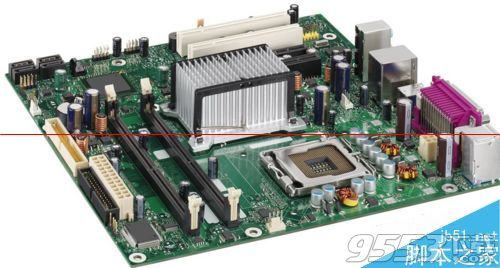
快速診斷口訣
有畫面無系統 → 硬碟/安裝媒體/開機序
無畫面有蜂鳴 → 依蜂鳴代碼查記憶體/顯卡/CPU
無畫面無蜂鳴 → 電源/主機板/CPU/記憶體/顯卡 (最小系統法排除)
最小系統法實作
- 主機板置於防靜電袋/紙箱上 (排除機箱短路)。
- 僅安裝:CPU + 散熱器 + 1 根記憶體 + 電源 (24-pin + 8-pin) + 顯示器接顯卡/核顯。
- 用螺絲起子短接 PW_ON 腳位開機。
- 有畫面 → 逐一加裝硬碟/顯卡/其他周邊,找出故障元件。
無畫面 → 換記憶體/換顯卡/換電源/換 CPU 排查核心元件。
系統化排查、最小系統法驗證,黑屏故障不再無從下手!
- 上一篇電腦基礎: Win 7 開機動畫變綠色捲動條?BCD 語言設定不符修復教學
- 下一篇電腦基礎: 一登人臉登錄 SDK 整合指南:功能特色、接入流程、穩定性與常見問題解答
推薦文章
- Mac 系統快捷鍵完整指南:開機、Finder、系統操作與無障礙功能
- USB 開機格式相容性解析:USB-HDD > USB-CDROM > USB-…
- Windows XP 刪除惡意程式碼修改註冊表:恢復 IE 首頁、標題列、右鍵選…
- Win7 插入 USB 隨身碟開機藍屏 0x0000007B 怎麼辦?四大原因與…
- 土豪金 MacBook 怎麼樣?12 吋 Retina、蝶式鍵盤、Force T…
- 重灌系統後只剩 C 槽?DiskGenius 還原遺失分區圖文教學
- 關閉 BIOS 偵測空閒 IDE 接口,加快開機速度
- Mac 關閉更改副檔名警告對話框:終端機一行指令搞定
- Windows XP 如何自訂列印紙張尺寸?印表機伺服器屬性建立新表單完整教學
- Mac OS X 10.10 Yosemite 10 大實用新功能:Mac 變手…
copyright © 萬盛學電腦網 all rights reserved