您现在的位置: 萬盛學電腦網 >> 電腦基礎知識 > >> 電腦基本常識
Mac 修改使用者登入密碼完整教學:系統設定、終端機、單人模式多種方案
定期更換登入密碼是維護 Mac 安全的基本習慣。無論是知道舊密碼的常規修改、忘記密碼的重設、還是企業管理員的批量操作,macOS 都提供多種管道完成。本文涵蓋系統設定圖形介面、終端機指令、Apple ID 重設、單人模式/復原模式重設等完整方案,適用 macOS Ventura/Sonoma 及舊版本。

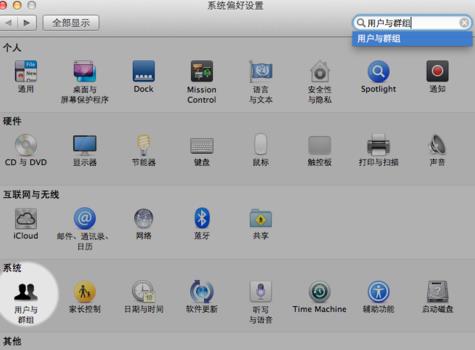
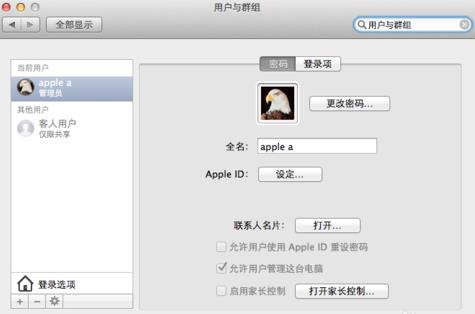
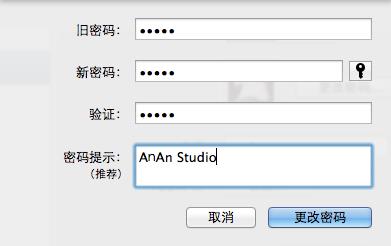
情境一:知道舊密碼,常規修改(系統設定)
- 選單列 → 「系統設定」(Ventura/Sonoma)或 「系統偏好設定」 → 「使用者與群組」。
- 左側選中目標使用者,點選右側 「更改密碼...」 按鈕(Ventura/Sonoma 為「資訊」圖示旁的「更改」)。
- 輸入舊密碼、新密碼(兩次)、密碼提示(選填),點選「更改密碼」。
情境二:忘記密碼,但記得 Apple ID(Apple ID 重設)
適用於啟用「允許使用 Apple ID 重設密碼」的帳號(預設開啟)。
- 登入畫面連續輸入錯誤密碼 3 次,或點選密碼欄位旁的「問號」圖示 → 「使用 Apple ID 重設密碼」。
- 輸入 Apple ID 與密碼驗證身分。
- 建立新密碼與提示,完成重設。
情境三:完全忘記,無 Apple ID(復原模式/單人模式重設)
Apple Silicon (M 系列晶片) Mac:
- 關機,長按電源鍵直到出現「載入啟動選項」,選擇「選項」→「繼續」進入復原模式。
- 選單列「工具程式」→「終端機」。
- 輸入
resetpassword按 Enter,啟動「重設密碼」小工具。 - 選擇「我忘記密碼」,依指示輸入新密碼完成。
Intel 晶片 Mac:
- 開機按住 ⌘R 進入復原模式,或 ⌘S 進入單人模式(舊版 macOS)。
- 終端機執行
resetpassword或掛載磁碟後用 `dscl` 修改:
# 掛載系統磁碟 (假設為 /Volumes/Macintosh\ HD)
dscl -f /Volumes/Macintosh\ HD/var/db/dslocal/nodes/Default localonly auth /Users/username Passwd "newpassword"
情境四:終端機指令快速修改(已登入管理員帳號)
# 修改當前使用者密碼 (會提示輸入舊密碼)
passwd

# 管理員修改其他使用者密碼 (需 sudo)
sudo dscl . -passwd /Users/目標帳號 新密碼

# 或使用 sysadminctl (macOS 10.13+)
sudo sysadminctl -resetPasswordFor 目標帳號 -newPassword 新密碼 -adminUser 管理員帳號 -adminPassword 管理員密碼
情境五:FileVault 啟用時的注意事項
- FileVault 加密磁碟時,密碼即為解鎖金鑰。修改登入密碼會自動同步更新 FileVault 解鎖密碼,無需額外操作。
- 若在復原模式重設密碼,需確保選擇「重設密碼」而非「解鎖磁碟」,否則重啟後仍需舊密碼解鎖。
企業級批量管理建議
- 使用 MDM (Mobile Device Management) 下發密碼原則(長度、複雜度、過期天數、歷史記錄)。
- 透過
profiles指令或 MDM 推送設定檔強制要求使用者下次登入時變更密碼。 - 關鍵系統建議啟用 智慧卡/憑證登入 替代密碼認證。
掌握多種密碼修改/重設管道,無論是個人維護、家庭支援或企業 IT 運維,都能在遺忘密碼、人員異動、安全稽核等情境下游刃有餘。
- 上一篇電腦基礎: dxgi.dll 遺失/錯誤導致大型遊戲無法啟動?完整修復與安裝指南
- 下一篇電腦基礎: Mac 郵件 App 字體大小調整教學:輕鬆自訂閱讀體驗
推薦文章
- iPhoto 直接看照片 EXIF 資訊:Option+Command+I 一鍵…
- iPhone 改 Wi-Fi 密碼後連不上?「忽略此網路」重新輸入密碼秒解決
- 事件查看器日志文件損壞?三步修復 + 批處理自動化腳本
- Word/Excel 複製貼上失效?清空 Office 剪貼板與選擇性貼上解決辦…
- FlashFXP 下載檔案完整教學:FTP 連線、選取檔案、傳輸模式設定
- U 盤量產失敗常見原因:晶片型號誤判與 USB 供電不足雙重陷阱
- Mac 使用 iCloud 完整入門指南
- macOS 文字替換功能建立信箱快捷代碼:輸入簡碼自動展開完整 Email 地址
- WinXP 輸入法圖示不見了?五種找回語言列的方法
- USB 傳輸線規格印字解讀:AWG 線徑、趨膚效應、耐燃等級(CM/CMR/CM…
copyright © 萬盛學電腦網 all rights reserved