您现在的位置: 萬盛學電腦網 >> 電腦基礎知識 > >> 電腦基本常識
Windows 設定開機密碼錯誤次數達標自動鎖定電腦教學
適用場景
防止暴力破解密碼,限制連續輸入錯誤次數,達標後鎖定帳號一段時間,提升實體存取安全性。
操作步驟(需專業版以上版本支援群組原則)
- 按 Win+R 開啟「執行」,輸入
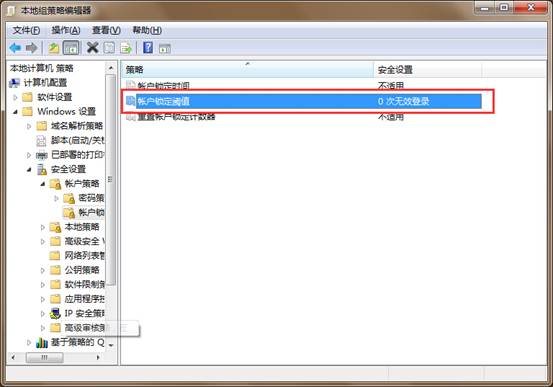
gpedit.msc並按 Enter。 - 依序展開:「電腦設定」→「Windows 設定」→「安全性設定」→「帳戶原則」→「帳戶鎖定原則」。
- 雙擊右側 「帳戶鎖定閾值」。
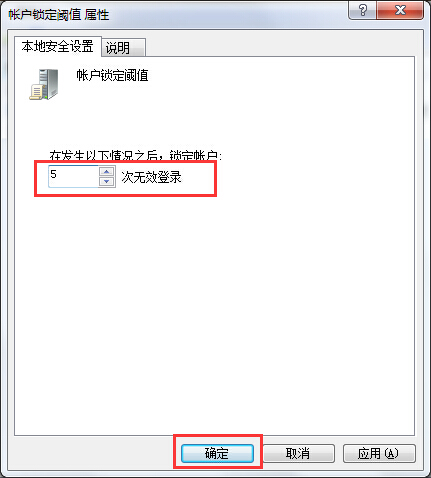
- 在屬性視窗中輸入允許的無效登入嘗試次數(建議 3-5 次),按「確定」。
- 系統會自動提示建議同時設定「帳戶鎖定期間」與「重設帳戶鎖定計數器」,建議一併設定(如鎖定 15 分鐘、重設計數器 15 分鐘)。

解鎖方式
- 等待鎖定期間結束自動解鎖。
- 管理員以其他帳號登入,於「本機使用者和群組」中解除該帳號鎖定。
- 安全模式下登入內建 Administrator 帳號解鎖。
家用版替代方案
Windows 家用版無 gpedit.msc,可透過命令列執行:
net accounts /lockoutthreshold:5 /lockoutduration:15 /lockoutwindow:15
(需以系統管理員身分執行 CMD)
注意事項
- 設定過嚴可能導致自己誤觸被鎖,請斟酌設定值。
- 此設定僅影響本機登入,不影響網域帳號(網域由網域原則控制)。
- 建議搭配強健密碼與 2FA 使用,安全性更完善。
- 上一篇電腦基礎: 如何調整 Windows 視窗配色(護眼模式)緩解眼部疲勞
- 下一篇電腦基礎: 硬碟格式化後資料能救回來嗎?無敵資料救援軟體完整實操教學
推薦文章
- 軟文寫作破冰法:通過「讀軟文」學會「寫軟文」
- iPhoto/Photos 批次修改照片拍攝地點:以事件/相簿為單位一鍵套用
- 聯想 Yoga 3 Pro 螢幕解析度是多少?
- 電腦藍屏停機碼 0x0000006B 解決方案:PROCESS1_INITIAL…
- Mac 終端機建立大容量空白檔案:mkfile / dd 指令與磁碟工具建立映像…
- GIF vs JPG 深度解析:透明、動畫、壓縮、適用場景一次看懂
- 360 瀏覽器網頁縮放與字體大小調整完整教學
- Windows 桌面無法載入(explorer.exe 掛掉)六步驟完整救援流程
- 什麼情況需要進入 DOS 環境?
- 記憶卡/隨身碟寫入保護解除全攻略:登錄表修改、硬體開關、接觸不良與格式化
copyright © 萬盛學電腦網 all rights reserved