您现在的位置: 萬盛學電腦網 >> 電腦基礎知識 > >> 電腦入門
Wi-Fi 訊號弱怎麼辦?6 招實測有效增強無線訊號強度與穩定度
家中 Wi-Fi 臥室收不到、視訊會議卡頓、遊戲高 Ping?換昂貴路由器前,先用這 6 招零成本/低成本優化,實測可讓訊號覆蓋面積翻倍、穩定度大幅提升。

招式 1:硬體基礎 — 選對路由器
- 天線數 ≥ 3 (3T3R 以上),支援波束成形。
- 協議支援 Wi-Fi 6 (802.11ax) 以上,頻寬 160 MHz。
- 處理器雙核 1.0 GHz+、記憶體 256 MB+,避免 NAT/QoS 瓶頸。
- 雙頻/三頻並發,5 GHz/6 GHz 提供高速乾淨頻道。
招式 2:環境淨化 — 清除干擾源

- 微波爐 (2.45 GHz) 運作時會嚴重干擾 2.4 GHz Wi-Fi,路由器與微波爐距離 > 3 公尺。
- 無線滑鼠/鍵盤/耳機/手柄 (2.4 GHz) 集中干擾,改用有線/藍牙 5.0+ 裝置。
- 鄰居路由器同頻干擾:用手機 App (WiFi Analyzer) 掃描,手動固定最乾淨信道 (1/6/11)。
招式 3:位置優化 — 視線直達、置中架高
- 路由器置於使用區域幾何中心,高度 1~1.5 米 (書櫃頂/牆面掛架)。
- 天線豎直 (全向覆蓋);若需強化特定樓層/房間,側向 45° 指向目標區。
- 避開承重牆、鏡子、金屬櫃、大型水族箱、魚缸 (水吸收 2.4 GHz)。
- 客戶端裝置 (手機/筆電) 與路由器視線無遮擋,距離 < 10 米最佳。
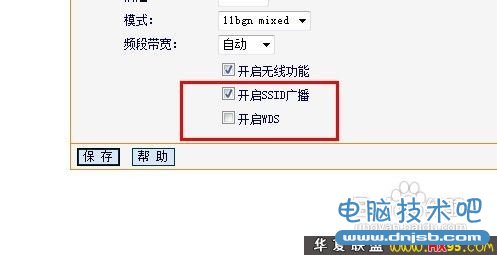
招式 4:多點部署 — WDS 橋接 / Mesh 組網 / Powerline
- WDS 無線橋接:副路由器設定 WDS 模式掃描主路由 SSID,同頻道、同加密、同密碼,關閉副路由 DHCP,LAN IP 改不同網段 (如 192.168.1.2)。缺點:頻寬減半、延遲增加。
- 有線 AP 模式 (最佳):網路線連接主路由 LAN → 副路由 LAN,副路由關閉 DHCP,設定相同 SSID/密碼/不同信道,無縫漫遊、無損頻寬。
- Powerline 電力線適配器:利用家中電力線傳輸網路,遠端接 AP,穩定不受牆壁影響,適合無法佈線環境。
- Mesh 系統 (預算允許):專用 Mesh 節點 (ASUS ZenWiFi、TP-Link Deco、Netgear Orbi) 自動組網、單一 SSID、客戶端引導漫遊,體驗最佳。
招式 5:有線優先 — 關鍵裝置插網線
- 桌機、遊戲主機、智慧電視、NAS、工作站筆電 → 直連路由器 LAN 口或交換器。
- 千兆/2.5G 有線延遲 < 1ms、零抖動、全雙工,無線永遠無法超越。
- 釋放無線頻寬給真正需要行動的裝置 (手機/平板/IoT)。
招式 6:信道規劃 — 避開擁擠、善用 5/6 GHz
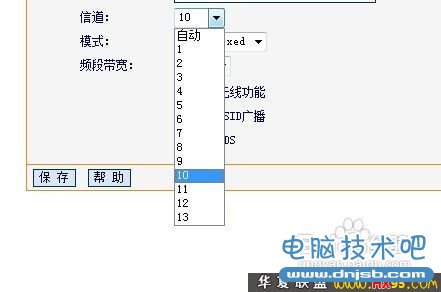
- 2.4 GHz:穿牆強但頻寬窄、干擾多,僅供 IoT/舊裝置/遠距離裝置使用。
- 5 GHz:頻寬寬 (80/160 MHz)、非重疊信道多 (24 個)、干擾少,主力裝置優先連 5 GHz。
- 6 GHz (Wi-Fi 6E/7):全新頻譜、零舊裝置干擾、7 個 160 MHz 信道,Wi-Fi 6E/7 裝置專屬高速公路。
- 路由器設定:關閉頻段引導,手動分離 2.4G/5G/6G SSID (如 Home_2G, Home_5G, Home_6G),讓裝置自行選擇最佳頻段。
快速診斷清單
| 症狀 | 首要檢查 | 對應招式 |
|---|---|---|
| 特定房間無訊號 | 路由器位置、障礙物 | 招式 3、4 |
| 全屋斷斷續續 | 微波爐/鄰居干擾、信道擁擠 | 招式 2、6 |
| 速度遠低於方案 | 頻段連接 (2.4G vs 5G)、QoS 設定 | 招式 1、6 |
| 遊戲/視訊高延遲 | 有線可行性、QoS 優先權 | 招式 5、路由器 QoS 設定 |
| 裝置多時嚴重卡頓 | 路由器 CPU/記憶體瓶頸、MU-MIMO 支援 | 招式 1 (換機)、招式 4 (分流) |
Wi-Fi 優化無銀彈,但「硬體達標 + 位置置中 + 乾淨信道 + 有線分流 + 多點補盲」這套組合拳,能解決 95% 家庭/中小辦公場景的覆蓋與穩定度問題。先別急著買新路由器,花 20 分鐘把現有設備調教到極致,效果往往超乎想像。
- 上一篇電腦基礎: Ctrl 鍵快捷鍵大全:Windows/Office/瀏覽器/Excel 專業速查表
- 下一篇電腦基礎: 百度影音緩存檔案在哪裡?找回影片續播、轉存、備份完整指南
推薦文章
- 無線路由器天線數量迷思:MIMO 技術才是關鍵,天線多 ≠ 訊號強
- BIOS 優化入門:小白也能看懂的內存頻率解鎖、啟動加速與節能設置
- CPU 100% 導致死機?10 大根因排查與精準對策
- 瀏覽器標籤頁快捷鍵大全:Ctrl+T 新建、Ctrl+Shift+T 恢復關閉、…
- 將 WinPE 安裝至隱藏分區並用 GRUB4DOS 引導:重新分區、安裝開機選…
- QQ 2009 設定代理伺服器偽裝登入地點教學
- 「開始」功能表捷徑管理:移動、複製、刪除完整操作指南
- 電子書製作圖文教程:使用軟景 HTML 制造機快速生成
- 猩猩助手安裝失敗/卡 0%/卡 99% 完整排錯指南
- 從零開始電腦入門第 13 課:Windows Media Player 播放音樂…
copyright © 萬盛學電腦網 all rights reserved