您现在的位置: 萬盛學電腦網 >> 電腦基礎知識 > >> 電腦入門
電腦入門四部曲:軟體下載、安裝、執行與移除完整圖解
軟體生命週期四階段
掌握軟體從「網路取得」到「移除淨機」的完整流程,是電腦入門核心技能。本文以熱門下載工具 「迅雷」 為例實操示範。
階段一:下載軟體
- 尋找官方下載頁: 透過搜尋引擎搜尋「迅雷官網」,進入官方網站下載頁(避免第三方捆綁捆綁頁)。
- 點擊下載按鈕: 通常標示「立即下載」、「免費下載」、「Download」。
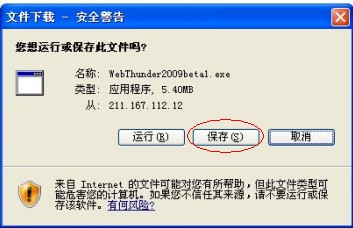
- 瀏覽器彈出下載提示: 選擇 「儲存」 或 「另存新檔」(不要選「開啟」或「執行」,以免下載中斷導致安裝檔損壞)。
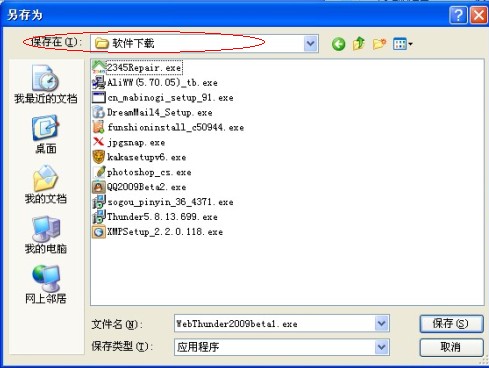
- 選擇儲存位置: 建議統一儲存於
D:\Downloads或自建MyInstallers資料夾,方便日後尋找、備份、重裝。點擊「儲存」。 - 等待下載完成: 瀏覽器下載列顯示進度。完成後可點擊「開啟資料夾」直達檔案。

階段二:安裝軟體
- 在下載資料夾找到安裝檔(通常為
.exe),雙擊執行。 - 用戶帳戶控制 (UAC) 提示: 點擊「是」授權。
- 安裝精靈關鍵步驟:
- 授權合約: 閱讀並勾選「我接受協議」。
- 安裝路徑: 強烈建議自訂路徑至非系統碟(如
D:\Program Files\Thunder),避免 C 滿、重灌系統遺失。取消勾選「建立桌面捷徑」、「釘選工作列」等可自行決定。 - 元件選擇: 僅保留核心功能,**取消勾選**「推廣軟體」、「瀏覽器首頁修改」、「工具列」、「無關增值服務」。
- 開始安裝: 等待進度條完成。
- 完成嚮導: 取消勾選「立即啟動」、「加入使用者經驗計畫」,點擊「完成」。
階段三:執行軟體
- 桌面捷徑雙擊(若安裝時勾選)。
- 開始功能表搜尋程式名 點擊啟動。
- 工作列搜尋框 輸入名稱開啟。
- 檔案總管瀏覽安裝目錄 找主程式 .exe 雙擊。
階段四:移除軟體(正確解除安裝)
- 標準移除: 設定 → 應用程式 → 安裝的應用程式 → 找到目標軟體 → 三點選單 → 「解除安裝」 → 跟隨解除安裝精靈完成。
- 控制台移除: 控制台 → 程式和功能 → 右鍵軟體 → 「解除安裝/變更」。
- 徹底清理(進階): 解除安裝後,手動刪除殘留資料夾(安裝目錄、
AppData目錄下相關資料夾)、清理登錄殘留值(使用 CCleaner、Wise Registry Cleaner 等工具謹慎操作)。
新手黃金法則:
- 只從官網下載,拒絕「高速下載器」、「綁架首頁」的第三方站。
- 安裝時逐頁細看,拒絕所有推廣軟體、首頁修改、工具列。
- 安裝路徑離開 C 槽,利於備份與系統維護。
- 定期清理不再使用的軟體,保持系統精簡穩定。
- 上一篇電腦基礎: Windows 實用操作小技巧精選:隱藏資料夾、強制刪除、快速屬性等
- 下一篇電腦基礎: Windows 新增檔案與資料夾:兩大標準建立法詳解
推薦文章
- 網頁影片下載指南 2024:主流工具、技術原理與法律風險提醒
- 三步驟輕鬆架設無線路由器:從登入設定頁到 ADSL 撥號與無線安全全配置
- 「執行」指令大擴充:註冊表讓任意程式秒開,告別開始選單層層點擊
- 迅雷離線下載取回文件完整教程:從雲端到本地的高速通道
- explorer.exe 錯誤頻發?八大軟體衝突與硬體原因排查全攻略
- 無線路由器 WAN/LAN 設定圖解:以 JCG JHR-N926R 為例
- Windows 快速方式(捷徑)完整解析:概念、識別與桌面應用
- ADSL 變慢 8 大主因與排除總結:協定綁定過多、Modem 散熱、IE 連線…
- Word 快速鍵手冊 (下):常用編輯、語言列、郵件功能熱鍵
- Linux 軟體安裝通用思路:原始碼編譯與 RPM/DEB 套件管理全攻略
copyright © 萬盛學電腦網 all rights reserved