您现在的位置: 萬盛學電腦網 >> 網路安全 > >> 網路應用技術 >> 應用程式教學
無線訊號正常卻無法連線?路由器故障排除完整指南
常見原因與解決步驟
許多使用者都遇過這種情況:筆電明明搜尋到無線訊號,卻始終無法連線。這類問題通常源於以下幾大類原因,請依序排查:
一、訊號強度不足
訊號過弱會導致連線失敗。請嘗試靠近路由器(訊號源),在訊號品質良好的位置再次嘗試連線。
二、確認連線的是自家無線網路
透過有線連線登入路由器管理介面,前往「運行狀態」→「無線狀態」查看 SSID 號碼。若顯示的 SSID 非您欲連線的網路名稱,請在無線網卡設定中正確選擇自家網路。

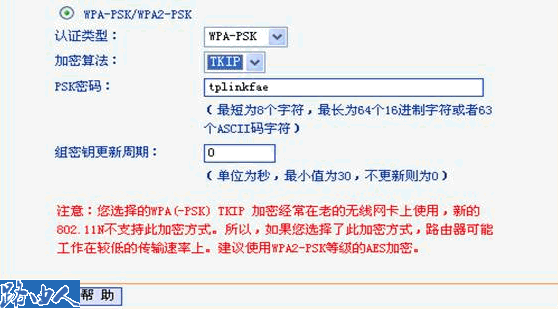
三、核對安全類型與密鑰
同樣在管理介面的「無線參數(無線設置)」中,確認路由器採用的加密方式(如 WPA2-PSK、WPA3 等)並記下正確的密鑰。連線時務必輸入完全一致的密碼,區分大小寫。
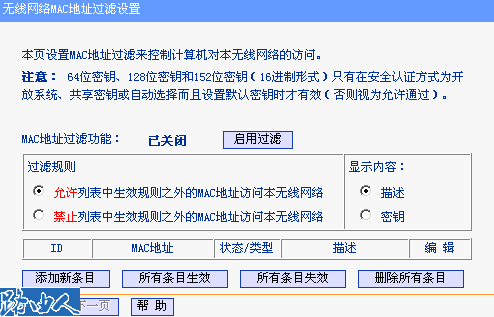
四、檢查 MAC 位址過濾設定
在「無線參數(無線設置)」→「MAC 位址過濾」確認該功能為「關閉」狀態。若已啟用,請將您裝置的 MAC 位址加入允許清單,或直接關閉此功能。
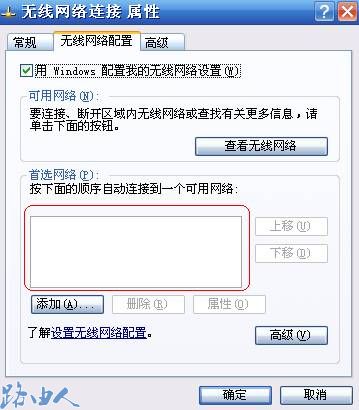
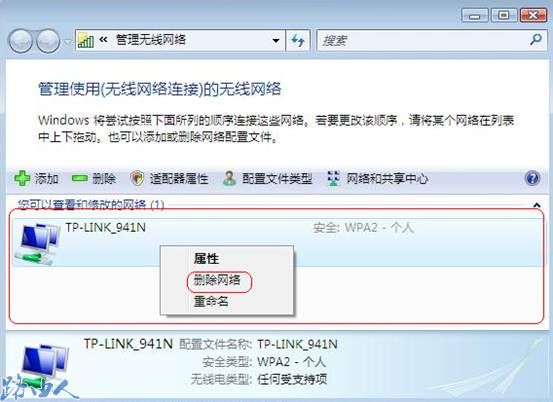
五、刪除舊有無線網路設定檔
舊的連線設定檔可能導致衝突,建議清除後重新連線:
- Windows XP:「無線網路連線」→「內容」→「無線網路設定」→清空「慣用網路」列表。
- Windows Vista/7/8/10:「網路和共用中心」→「管理無線網路」→刪除所有現有項目。
六、重新搜尋並連線
完成上述步驟後,重新掃描無線網路,選擇自家 SSID,輸入正確加密金鑰即可建立連線。
無法連線的原因多樣,耐心依序排查通常能解決大多數問題。若仍無法連線,建議檢查路由器韌體版本或聯繫廠商技術支援。
- 上一篇網絡安全: VPN是什麼?虛擬專用網絡原理與手機設置全攻略
- 下一篇網絡安全: 破解迷思:天線越多路由器越好?深入解析 MIMO 技術真相
推薦文章
- ADSL 撥號提示「找不到服務器 / DNS 錯誤」三大根因與精準修復
- 四層 vs 七層負載均衡:原理差異、應用場景與選型決策指南
- 智能三層交換機流分類與過濾策略架構全景解析
- ADSL 變慢八大原因總結:協定綁定、散熱、介面錯誤、多工、TCP/IP、線路、…
- 為什麼病毒殺不掉?三大核心機制:多窟穴殘留、系統進程綁定、註冊表劫持
- Android 手機禁止 CMCC 自動連接:Root + RE 管理器徹底刪除…
- 網頁顯示「400 Bad Request」完整排解指南
- 建立撥號連接找不到內置調制解調器?驅動、診斷、插槽三步排查法
- 雙/三路由器頻寬疊加實戰:多條寬帶合一提速全紀錄
- 徹底解決 Windows XP 寬帶撥號連線慢:病毒、線路、啟動項、DHCP 四…
copyright © 萬盛學電腦網 all rights reserved