您现在的位置: 萬盛學電腦網 >> 網路安全 > >> 網路應用技術 >> 應用程式教學
無線網路故障四步驟排除法:硬體、設定、加密、韌體全覆蓋
第一步:檢查硬體與線路連接
無線路由器是核心樞紐,故障首查:
- 電源指示燈正常閃爍?否則換電源線/插座。
- WAN 口連接 Modem/入戶網路線是否穩固?指示燈常亮/閃爍為正常,不亮或長亮不閃為異常,換網線測試。
- 路由器擺放位置:遠離大型金屬障礙物、微波爐、無線電話等強電磁干擾源;縮短與客戶端距離。
- 客戶端無線網卡:「查看可用無線網路」→ 重新整理 → 「內容」觀察收發封包數。異常則改用外接 USB 無線網卡或重裝驅動。
- 路由器本身硬體故障:指示燈全不亮、客戶端連線無反應 → 聯繫經銷商保固/換新(保留發票)。


第二步:核對網卡與路由器設定
客戶端網卡
「網路鄰居」→「無線網路連線」→ 設定 IP/子網路遮罩/預設閘道,確保與路由器同網段。建議直接選「自動取得」。

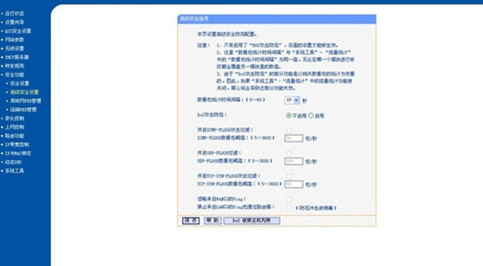
路由器 Web 介面
- 瀏覽器輸入路由器 IP(底部標籤查詢),登入帳密。
- WAN 口上網方式正確?(ADSL 選 PPPoE、輸入帳密;動態 IP 選 DHCP;固定 IP 填寫 IP/遮罩/閘道)。
- 安全設定:暫時關閉「IP 位址過濾」與「MAC 位址過濾」測試連線。
第三步:無線加密防攻擊
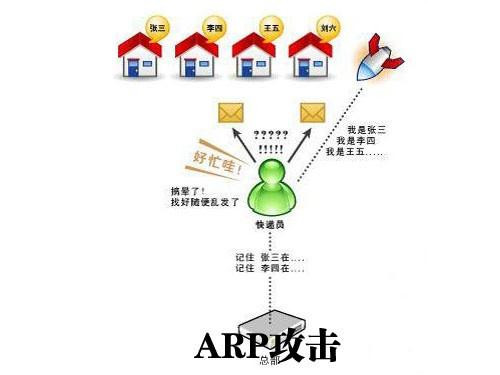
ARP 攻擊導致 IP 衝突、封包遺失、網路癱瘓。緊急處理:進入「帶網路的安全模式」→ 更換客戶端 IP → 裝設防毒軟體與防火牆。

加密建議:
- 舊 11g(54M)僅支援 WEP → 必選 128-bit,但極易破解,強烈建議換裝 11n/ac 路由器。
- 11n/ac 路由器請選 WPA2-PSK (AES) 或 WPA3,兼顧安全與效能(WEP 會將速率限制在 54M)。
- 啟用 MAC/IP 過濾白名單,雙重防護。
第四步:升級路由器韌體
舊型號常因韌體 Bug 導致無法 Ping 通路由器、頻繁斷線。升級步驟:Web 介面 →「系統管理」→「軟體升級」→ 線上檢查/手動上傳最新韌體 → 升級過程嚴禁斷電,靜待自動重啟完成。

升級不僅修復 Bug,常新增功能(QoS、VPN、USB 共享等),建議定期檢查更新。
總結
由硬體→設定→安全→韌體,循序漸進排除,最有效率解決無線網路故障。細心觀察指示燈、錯誤訊息,多半問題源於微小設定錯誤。
推薦文章
- 網絡丟包根因分析與分級解決方案:從物理鏈路到運營商線路全鏈路排查
- 6M 寬帶理論上傳/下載速度換算:單位換算與實測參考
- 無線網路安全設定 7 大技巧:修改預設值、隱藏 SSID、MAC/IP 過濾、關…
- Win7 系統開啟 Wi-Fi 熱點失敗的完整解決方案
- 小米隨身WiFi使用評測:安裝、建網、雲同步、手機互傳全體驗
- 網絡端口深度解析:物理/邏輯端口、分類體系、查看與安全管控實戰
- 迅雷設定「一次只下載一個任務」與「下載完成自動關機」雙功能圖文教學
- 交換機分類全解析:ATM、LAN、多 WAN 與資料中心級產品定位
- 斐訊無線路由器設置完整圖文教程(以 T1 為例)
- 網管評估網絡故障標準化流程:圖譜基線、分級診斷、閉環記錄
copyright © 萬盛學電腦網 all rights reserved