您现在的位置: 萬盛學電腦網 >> 網路安全 > >> 網路應用技術 >> 應用程式教學
無線路由器 WDS 橋接/中繼圖文教程:三台 TP-LINK 組網消除盲區、統一漫遊
WDS (Wireless Distribution System) 讓多台路由器無線互聯,組成大範圍單一 WiFi 網絡,解決穿牆弱、覆蓋盲區、佈線難問題。以 TP-LINK WR841N/WR741 為例,通用所有支援 WDS 的路由器。
拓撲設計
- 主路由器 (Root AP):接入 Internet (WAN 口撥號),發射主 SSID,啟用 DHCP 服務器,掌管全網 IP 分配與上網認證。
- 從路由器 (Repeater A/B/C...):僅無線連接主路由,**關閉 DHCP**,LAN 口 IP 改為不同網段 (如 192.168.1.2/3/4),同 SSID/密碼/信道/加密實現無縫漫遊。

步驟一:主路由器配置 (以 B 為中心)
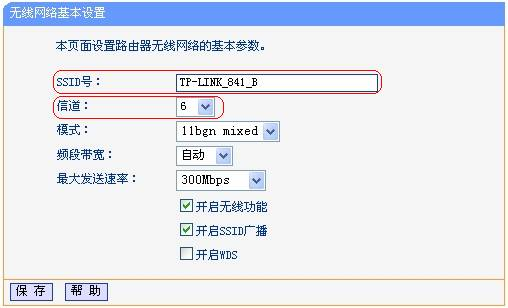
- 登入後台 → 「無線設置 → 基本設置」:設定 SSID (如
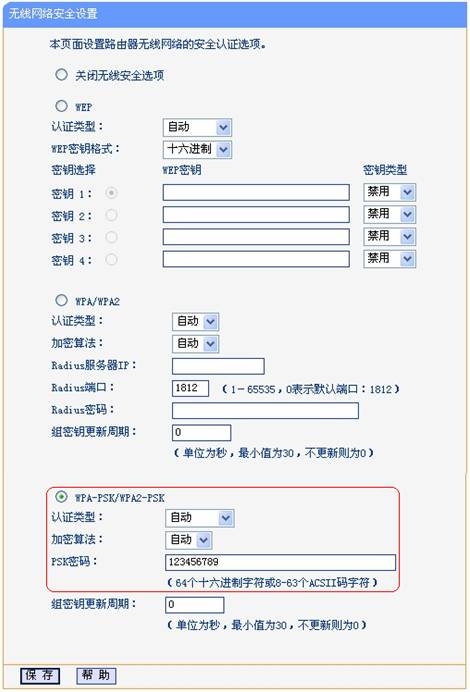
Office_WiFi)、信道 (固定 Channel 6,避免自動跳變導致從路由跟丟)、模式 (11bgn 混合)。 - 「無線安全設置」:**WPA2-PSK / AES**,設定強密碼。記錄 SSID、信道、加密方式、密碼。
- 確保 DHCP 服務器啟用,地址池如 192.168.1.100-199。
步驟二:從路由器 A 配置 (C 同理)
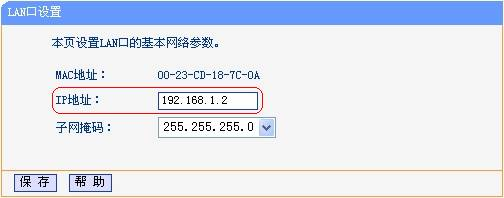
- 修改 LAN IP:「網絡參數 → LAN 口設置」→ IP 改為
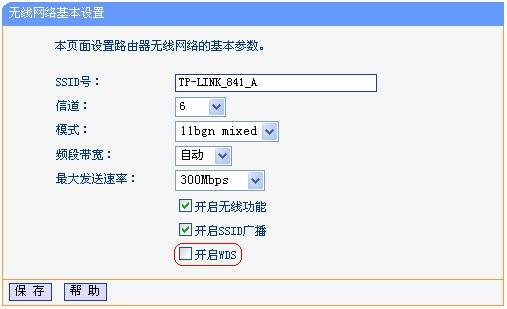
192.168.1.2(與主路由 192.168.1.1 不衝突、與網段內其他設備不衝突) → 保存 → **路由器自動重啟**。 - 用新 IP 重新登入 → 「無線設置 → 基本設置」 → 勾選 **「啟用 WDS」**。
- 點擊 **「掃描」** → 列表中選中主路由 SSID (如
TP-LINK_841_B) → **「連接」**。 - 信道 **自動同步為主路由信道 (6)** (或手動改同)。
- 無線安全設置:加密方式、密碼 **與主路由完全一致** → 保存。
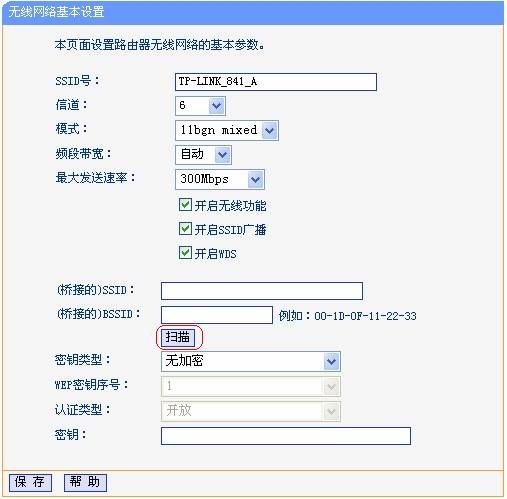
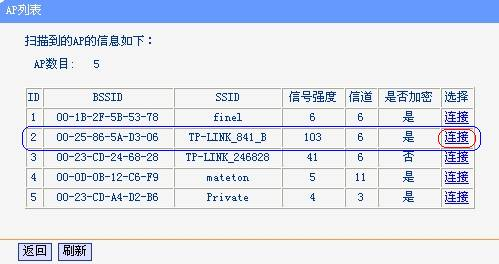
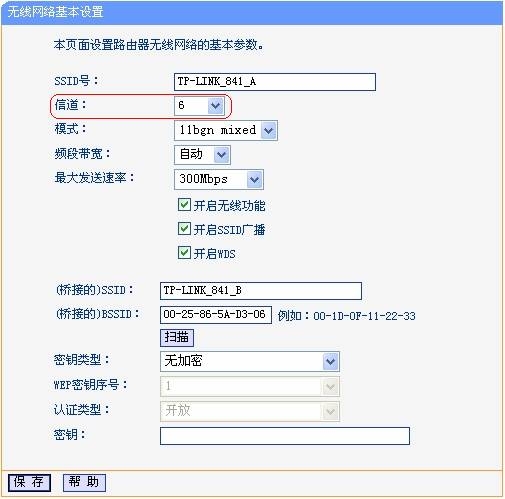
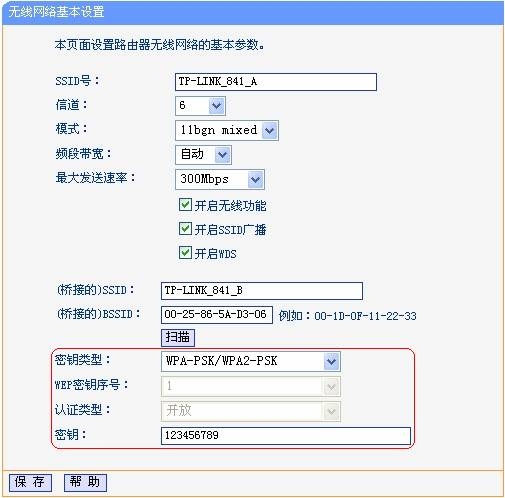
- 關閉 DHCP 服務器:「DHCP 服務器」→ 選「不啟用」→ 保存 → **重啟路由器**。
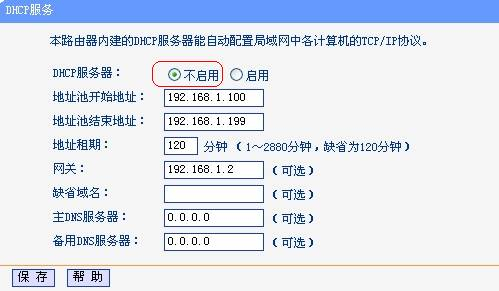
重啟後,從路由 A 已通過 WDS 與主路由 B 建立無線鏈路,LAN 口可接有線設備上網,無線端連同一 SSID 實現漫遊。
從路由器 C 配置
同 A 步驟,LAN IP 改 192.168.1.3,其餘一致。**三台 IP 必須互不相同、同網段**。
關鍵注意事項 (避坑清單)
- 加密方式/密鑰必須完全一致 (WPA2-AES + 同密碼),否則關聯失敗。
- 所有節點強制固定同一信道,禁用自動選信道。
- 從路由器必須關閉 DHCP,否則雙 DHCP 導致 IP 衝突/網關競爭/設備無法上網。
- 從路由器 LAN 口 IP 必須在主路由同網段、但不衝突 (如主 1.1,從 1.2/1.3/1.4)。
- 配置過程必須用網線連接從路由器 LAN 口**,因開啟掃描時無線會斷連,導致配置中斷。
- WDS 模式下從路由器通常不再提供無線接入 (純中繼)**,若需同時中繼+接入,需確認硬體/固件支援「WDS+AP」混合模式 (OpenWrt/梅林/Padavan/華為/小米 Mesh 專用協議更優)。
- 主路由承擔所有防火牆/QoS/端口映射/家長控制/行為管理,**從路由不再提供此類功能**。
優於 WDS 的現代方案
- EasyMesh / Wi-Fi EasyMesh (標準協議):多廠商互通、自動拓撲優化、客戶端引導漫遊 (802.11k/v/r)。
- 廠商私有 Mesh:小米 Mesh、華為 HarmonyOS Mesh、TP-LINK OneMesh/Deco、銳捷星耀、領劃 Mesh,App 一鍵組網、有線/無線回程自適應、統一管理。
- 有線回程 (最強):主從路由器間走網線 (或 MoCA/電力線/光纖),AP 模式/AC+AP 架構,零丟包、零延遲、全速漫遊。
WDS 是上一代技術,條件允許請直接上 **Mesh 組網** 或 **有線回程 AP**,體驗質變。
- 上一篇網絡安全: FlashFXP 連接 FTP 卡頓/慢/超時?切換「主動/被動模式」一鍵秒開
- 下一篇網絡安全: 寬帶上網時間查詢雙管齊下:運營商官網查帳單 + 本地事件查看器查日誌
推薦文章
- 撥號成功卻無法開網頁?三大常見故障現象與解決方案
- QQ號被盜深度剖析:三大核心原因與防盜實戰寶典
- 華為路由器升級變磚救援:進入 Bootloader 刷機完整步驟
- site 指令與網站權重的真實關係:破解 SEO 迷思、建立數據驅動運營邏輯
- 交換機下級聯無線路由器配置全攻略:AP 模式接線與 IP 手工規劃圖文詳解
- 無線路由器週期性掉線?5 步系統化排查法讓信號穩如磐石
- DOS 經典指令大全:目錄、磁碟、路徑操作一覽無遺
- 360 瀏覽器離線搶票功能使用教學:三步驟提交資訊,關機斷網也能雲端自動搶票
- vPC (Virtual Port Channel) 技術深度解析:跨設備鏈路聚…
- VirtualBox 虛擬機網路模式詳解:NAT、橋接、內部、Host-only…
copyright © 萬盛學電腦網 all rights reserved