您现在的位置: 萬盛學電腦網 >> 網路安全 > >> 網路應用技術 >> 應用程式教學
160WiFi 啟動熱點失敗完整排查:硬體、驅動、服務、共用設定四大面向
160WiFi 無法啟動熱點、啟動後手機連不上、連上上不了網,皆為高頻問題。本文依故障層次分級排查,涵蓋硬體開關、驅動、系統服務、ICS 共用設定、虛擬網卡狀態。
一、WiFi 熱點完全無法開啟
- 硬體開關: 筆記本側邊物理滑動開關、鍵盤 Fn+Fx(無線圖示鍵)、Win+X 開啟行動中心點亮 WiFi。
- 驅動狀態: 裝置管理員 → 網路介面卡 → 無線網卡無黃色驚嘆號、未被停用。無驅動請用「驅動人生」等工具安裝廠商最新版。
- 虛擬網卡未被禁用: 裝置管理員 → 「檢視」→「顯示隱藏裝置」→ 網路介面卡 → 找到「Microsoft Wi-Fi Direct Virtual Adapter」或類似名稱 → 右鍵「啟用裝置」。
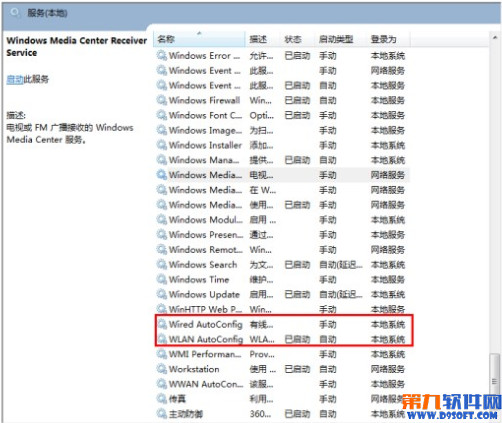
- 關鍵系統服務必須運行:
services.msc確認下列服務狀態為「執行中」,啟動類型「自動」:- Windows Firewall (MpsSvc)
- Wired AutoConfig (dot3svc)
- WLAN AutoConfig (WlanSvc)
- 若服務無法啟動,檢查相依服務(RPC、DCOM、Plug and Play),必要時
sfc /scannow修復系統檔。


二、手機連上熱點但無法上網
核心:ICS (Internet Connection Sharing) 未正確綁定虛擬網卡。
- 「網路和共享中心」→「變更介面卡設定」。
- 右鍵有網路的實體介面卡(寬帶撥號/乙太網路)→「內容」→「共用」標籤。
- ☑「允許其他網路使用者透過此電腦的網際網路連線來連線」。
- 「家庭網路連線」下拉選擇 160WiFi 建立的虛擬網卡(通常為「區域連線* 12」或含「Virtual Adapter」字樣)。
- 確定,重啟 160WiFi 熱點,手機重新連線測試。

三、無線網卡裝置異常(錯誤代碼 10/31/43)
- 控制台 → 「網路和網際網路」→ 「網路和共享中心」→ 「設定新的連線或網路」→ 「手動連線到無線網路」手動建立一次配置檔,觸發虛擬網卡初始化。
- 「服務」中找到 WLAN AutoConfig,啟動類型改「手動」→ 確定 → 重開機 → 再改回「自動」,強制重新載入 WLAN 服務堆疊。
快速自檢清單
| 檢查項目 | 正常狀態 | 異常處理 |
|---|---|---|
| 物理無線開關 | 開啟 | 撥動開關/按 Fn 組合鍵 |
| 無線網卡驅動 | 最新 WHQL 版,無驚嘆號 | 官網/驅動工具重裝 |
| 虛擬網卡 | 裝置管理員顯示啟用 | 右鍵啟用/顯示隱藏裝置檢查 |
| WLAN AutoConfig | 執行中/自動 | 啟動服務/修復相依服務 |
| Windows Firewall | 執行中/自動 | 啟動服務/檢查群組原則 |
| ICS 共用設定 | 實體卡共用→虛擬卡 | 重新勾選綁定正確虛擬卡 |
| 防毒/防火牆軟體 | 允許 160WiFi 通訊 | 加入白名單/暫時關閉測試 |
- 上一篇網絡安全: 靜態路由配置實戰:三層路由器互聯與非對稱路由修正
- 下一篇網絡安全: 如何查詢寬帶上網時間記錄:運營商查詢與本地事件檢視器雙管齊下
推薦文章
- 電腦取消 WLAN (CMCC-EDU 等) 自動登錄/自動連接的兩種方法
- 不一樣的網管:企業網管vs網管網管的生態位差異
- 網站內容遷移與域名切換:搜索引擎收錄恢復時間表與SEO最佳實踐清單
- 無線網絡技術標準對比全景圖:802.11 協議族與藍牙技術演進脈絡
- 接入網光纖技術演進:PON、APON、EPON、GPON、10G-PON 技術譜…
- 無線路由器訪問權限與安全加固全指南:協議優化、加密標準、MAC 綁定與訪問控制
- 局域網提速實戰:揪出慢網黑手,三大維度優化讓網速飛起來
- TP-LINK 無線路由器傻瓜式設置教程:含手機 Wi-Fi 上網必開 DHCP…
- WinXP 系統無線網卡連接路由器圖文教程:系統自帶工具零軟件上網
- 網路交換機分佈結構「5-4-3 規則」解析:從共享乙太網到交換網路的演進邏輯
copyright © 萬盛學電腦網 all rights reserved