您现在的位置: 萬盛學電腦網 >> 網路安全 > >> 網路應用技術 >> 應用程式教學
路由器網速慢怎麼辦?系統化排查:基準測試、帶寬控制、P2P 佔用、蹭網檢測、線路質量、無線干擾
接入路由器後感覺網速變慢,但不知從何查起。本文提供**標準化排查流程**:建立基準 → 排除路由器設置 → 排除終端進程佔用 → 排除蹭網 → 排除物理線路 → 排除無線干擾,逐層定位瓶頸。
零、單位換算常識
- 迅雷/BT 顯示單位:**KB/s (千字節/秒)**,1 Byte = 8 bit。
- 運營商帶寬單位:**Mbps (兆位/秒)**。
- 換算:
下載速度 KB/s × 8 = Mbps。例:256 KB/s × 8 = 2048 Kbps = 2 Mbps。
一、建立基準:直連 vs 路由器對比測速
- 斷開路由器下所有有線/無線客戶端,僅保留一台測試電腦有線連接路由器 LAN 口。
- 使用迅雷下載熱門資源 / 運營商官方測速網站 / Speedtest.net 記錄速度 V_router。
- 拔掉路由器,測試電腦**直連光貓/入戶網線**,同資源/同工具測速 V_direct。
- 判斷:
— V_direct 遠低於套餐帶寬 → 運營商線路/光貓/戶內線路問題,找運營商。
— V_direct 接近套餐帶寬,但 V_router 明顯較低 → 路由器/內網問題,進入下步。
— 兩者相近 → 主觀感覺誤差或特定應用問題,非整體帶寬瓶頸。

二、檢查路由器設置
- 登錄管理後台 → 「帶寬控制/IP QoS」→ **關閉「啟用 IP 帶寬控制」**(或檢查規則是否誤限制總上傳/下載)。
- 檢查「上網控制/家長控制」是否限制了測試設備時段/速度。
- WAN 口協商速率:狀態頁確認「WAN 口速率」為 1000M/全雙工 (千兆口) 或 100M/全雙工 (百兆口),若顯示 10M/半雙工 → 換網線/換端口/換光貓口。
三、檢查測試電腦後台進程佔用上傳帶寬 (隱形殺手)
P2P/視頻/下載軟件 (迅雷、PPS、PPTV、百度網盤、OneDrive、Steam、BT 客戶端) **即使未主動下載,後台也在持續上傳 (做種/回源/同步),佔滿上行帶寬導致 ACK 延遲、TCP 窗口收縮,嚴重拖垮下載速度。**
- 安裝 360 安全衛士 → 「流量防火牆」→ 觀察「上傳速度」排序,找出高佔用進程。
- 右鍵進程 → 「限制流量」/「阻斷連接」或任務管理器「結束任務」。
- 設置開機不自啟、退出後不駐留後台。

四、檢測無線蹭網
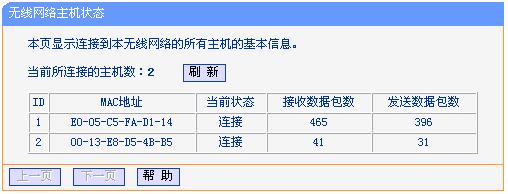
- 路由器後台 → 「無線設置」→「無線主機狀態」/「客戶端列表」,核對在線設備 MAC/名稱。
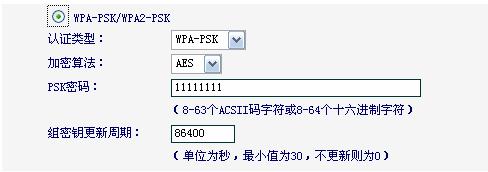
- 發現未知設備 → 「無線安全設置」→ 開啟 **WPA2-PSK/WPA3-SAE (AES)** → 設置 **強密碼 (12+ 位混合)** → 保存重啟無線。
- 可開啟「無線 MAC 地址過濾」白名單模式 (雙重保險,MAC 可偽造)。
五、物理線路排查
- 更換 **WAN 口網線** (超五類/六類,標準 T568B 排線,長度 ≤ 90m)。
- 排除:網線過長、劣質線纜 (銅包鋁/鐵)、水晶頭接觸不良、非標準線序、路由器 WAN 口/光貓 LAN 口故障 (交叉測試)。
六、無線干擾導致無線網速慢 (有線正常、無線慢)
- 路由器後台 → 「無線設置」→「基本設置」→ **手動固定信道** (2.4GHz 僅 1/6/11 不重疊;5GHz 選非 DFS 信道 36/40/44/48 或 149+)。
- 保存,手機靠近路由器 (信號滿格) 重新測速。
- 嘗試不同信道,選速率最穩定者固定。
- 環境干擾源:鄰近 Wi-Fi、藍牙、微波爐、無線鼠標/鍵盤、監控攝像頭、無線音響。

七、總結排查清單
- ☑ 直連測速達標?否 → 找運營商。
- ☑ 路由器帶寬控制關閉?
- ☑ 終端無 P2P/雲同步佔用上傳?
- ☑ 無線加密強、無蹭網?
- ☑ WAN/LAN 網線質量、協商速率正常?
- ☑ 無線信道固定、5GHz 優先、信號強?
按序排查,多數「路由器網速慢」可在前 3 步解決。
推薦文章
- 企業局域網本地路由器配置三大範式:靜態、DHCP、ICMP 路由發現 (IRDP…
- 電子郵件彩圖打不開?區分相對/絕對路徑與離線瀏覽限制
- 雙層無線接入網絡架構:宏微協同,重新定義寬帶接入邊界
- 選購反垃圾郵件產品四大評估維度:成熟度、可行性、效益與風險
- 無線訊號忽強忽弱?從設備端找真凶
- 線上看片隱私保衛戰:定時清理「迅雷看看」等播放器快取不留痕
- ADSL 寬帶共享實戰指南:四大方案、限速排查、安全防護與零網卡替代方案
- 新手網路除錯 6 步驟:3 分鐘搞定區域網路故障
- 無線路由器頻繁斷線真兇:韌體 Bug 與升級修復實戰
- 城域網 IPv6 過渡技術深度解析:NAT444+DS-Lite vs DS-L…
copyright © 萬盛學電腦網 all rights reserved