您现在的位置: 萬盛學電腦網 >> 網路安全 > >> 網路應用技術 >> 應用程式教學
路由器自動撥號上網配置全攻略:從低端到多功能路由器的設置差異詳解
「每次開機都要進路由器點連線、不想上網還得點斷線」—— 這是許多用戶購買路由器後的痛點。實現開機自動撥號、按需撥號、定時撥號、斷線自動重連,只需在路由器 WAN 口設置中正確選擇連線模式。本文對比低端/早期路由器與現代多功能/無線路由器的設置差異,提供通用配置邏輯與避坑指南。
核心概念:連線模式決定自動化行為
| 連線模式 | 觸發條件 | 斷線條件 | 適用場景 |
|---|---|---|---|
| 自動連線 / Always On | 路由器通電啟動 | 僅斷電/手動斷線 | 包月/不限流量套餐、追求零感知上網 |
| 按需連線 / Demand Dial | 檢測到 LAN 口有數據請求(DNS/HTTP/TCP SYN) | 空閒超過設定分鐘數(如 5-10 分鐘)無流量 | 計時/計費套餐、備用線路、節省費用 |
| 定時連線 / Scheduled | 設定的時間區間內(如 08:00-22:00) | 非設定時間區間 | 企業僅工作時間上網、家長控制孩子上網時段 |
| 手動連線 / Manual | 管理員登入 Web/APP 點擊「連線」 | 管理員點擊「斷線」 | 極高安全要求、調試維護、備用鏈路手動切換 |
方案一:低端/早期路由器(如 D-Link DI-704P)設置
此類路由器功能單一,通常僅支援「自動重新連線」開關。
- 瀏覽器輸入管理地址(如
192.168.0.1),輸入帳密登入。 - 左側選單點擊 「WAN」 /「WAN 設置」/「Internet 設置」。
- 配置 PPPoE 帳號密碼、服務名稱、MTU (1492)、MAC 克隆等基本參數。
- 找到底部參數:「自動重新連線」/「Auto Reconnect」 → 選 「啟用/Activate」。
- 點擊「執行」/「套用」/「保存」→ 路由器重啟生效。

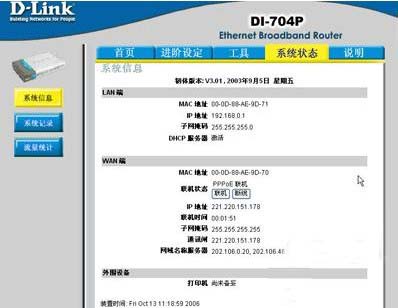
局限:無按需/定時功能,包月以外套餐會產生額外費用;斷線重連邏輯簡單,無法應對復雜網路抖動。
方案二:現代多功能/無線路由器(TP-Link、華碩、網件、小米、紅米、華為等)設置
現代路由器 Web/APP 介面統一提供豐富的「連線模式」選項。
- 登入管理介面(Web:
192.168.1.1/tplogin.cn等;APP: 廠商官方 APP)。 - 進入 「網路設置」/「Internet 設置」/「WAN 口設置」。
- 上網方式選 PPPoE,填寫帳號密碼。
- 關鍵步驟:選擇「連線模式」/「撥號模式」:
模式選擇建議:
- 家庭包月光纖/ADSL:選 「自動連線 / Always On」(預設通常即是)。路由器通電即撥號,永駐在線,零感知。
- 計時/計費/備用線路:選 「按需連線」 → 設置「空閒斷線時間」(建議 5-10 分鐘)。有流量自動撥號,無流量自動掛斷,精準控費。
- 企業/家長控制:選 「定時連線」 → 設置允許上網時段(如工作日 08:30-18:00)。
- 調試/特殊需求:選「手動連線」。
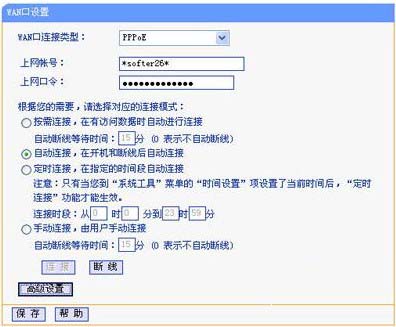
- 設置 MTU = 1492(PPPoE 標準,避免分片)、DNS 設為自動獲取或指定優質 DNS(114.114.114.114 / 223.5.5.5 / 8.8.8.8)。
- 啟用 「斷線自動重連」/「保持連線」/「心跳檢測」(現代路由器通常預設開啟,可在「高級設置」確認)。
- 點擊「保存」/「套用」→ 路由器自動重啟/重新撥號生效。
方案三:無路由器環境下的「偽自動撥號」(不推薦長期使用)
若無路由器,電腦直連 Modem:
- 建立寬帶連線(PPPoE),勾選「允許其他人使用此連線」/「記住密碼」。
- 建立快捷方式:目標
rasdial "寬帶連線名" 帳號 密碼。 - 將快捷方式放入「啟動」資料夾:Win+R →
shell:startup→ 貼上快捷方式。 - 缺點:需登入桌面才撥號、無 NAT/防火牆/無線、多設備共享麻煩、安全性差。
進階功能:讓自動撥號更智能
- 雙線/多線負載均衡/備援:雙 WAN 路由器配置「主備/負載均衡」,主線掛了自動切備線,恢復自動切回。
- DDNS + 遠程喚醒/管理:綁定動態域名(花生殼/No-IP/廠商 DDNS),外網隨時訪問路由器/內網服務。
- 流量統計與告警:設置月流量上限,超標自動斷線/發郵件/推送通知。
- 定時重啟:系統工具 → 定時重啟(如每週一 03:00),釋放記憶體、修復固件死鎖,保持撥號穩定。
常見問題與避坑
| 現象 | 原因 | 解決 |
|---|---|---|
| 自動連線模式下頻繁斷線重連 | 線路不穩/Modem 過熱/ISP 強制下線/路由器固件 Bug | 檢查線路/換 Modem/升級固件/聯繫 ISP |
| 按需連線模式下網頁打開慢/首包延遲高 | 撥號建立需 3-10 秒,首個請求等待撥號完成 | 改自動連線/增加「保持連線」心跳包/預撥號腳本 |
| 定時連線時間到不自動撥號 | 路由器系統時間錯誤(未同步 NTP)/時區設置錯 | 設置正確時區、啟用 NTP 自動對時(伺服器:ntp.aliyun.com / cn.pool.ntp.org) |
| 帳號密碼正確但撥號失敗 (錯誤 691/815) | 帳號密碼錯/綁定 MAC/設備數超限/ISP 端口故障/服務名稱錯 | 核對帳密/啟用 MAC 克隆/聯繫 ISP 重置綁定/查服務名稱 |
| IPv6 無法獲取 | 路由器未開啟 IPv6 / ISP 未開通 / PD 不對 | 開啟路由器 IPv6(PPPoE+DHCPv6-PD)/聯繫 ISP 確認 |
總結
路由器自動撥號本質是在 WAN 口配置正確的「連線模式」。
現代路由器:Web/APP 介面直觀,按需選「自動/按需/定時」即可。
舊/低端路由器:僅有「自動重連」開關,功能受限。
核心建議:包月用戶務必選「自動連線」+「斷線自動重連」+「定時重啟」,構建「通電即用、斷線自愈、長期穩定」的零運維上網體驗。若路由器不支援上述功能,建議升級支援 OpenWrt/梅林/官方定期更新固件的現代路由器。
- 上一篇網絡安全: 部分網頁打不開?10 大核心成因與系統性排查手冊
- 下一篇網絡安全: IT管理員必修課:掌握這10大核心技能,從新手進階為專家
推薦文章
- 雲計算入門必知 60+ 核心術語大全:從 SaaS/IaaS/PaaS 到邊緣計…
- 騰達 W331AP 胖/瘦模式切換教學
- 160WiFi 4.0 萬能網卡版:智能修復驅動、手機遙控、檔案互傳全能體驗
- TP-Link 無線路由器設定 Wi-Fi 密碼與管理密碼圖文教學
- 尋找最強網管工具箱:系統維護光盤、管理軟體與腳本自製的試錯之路
- 局域網計費上網方案:PPPoE + RADIUS 認證計費系統架構詳解
- 使用 netsh winsock reset 修復網絡連接問題
- 多支無線路由器無縫漫遊企業級部署實戰:TP-Link WR845N/WR340G…
- 雲計算概念全景:從 Google 提出到 NIST 定義、服務模型、部署模型
- 區域網路病毒特性分析與防禦策略
copyright © 萬盛學電腦網 all rights reserved