您现在的位置: 萬盛學電腦網 >> 網路安全 > >> 網路應用技術 >> 應用程式教學
無線路由器設置入門:從接線到WiFi加密全流程
新買無線路由器不知從何下手?本教程以通用流程為主線,輔以 IP-COM 界面示例,帶您完成硬件連接、上網撥號、無線安全配置三大核心環節,輕松實現全屋 WiFi 覆蓋。
一、硬件基礎連接
- 路由器接通電源適配器。
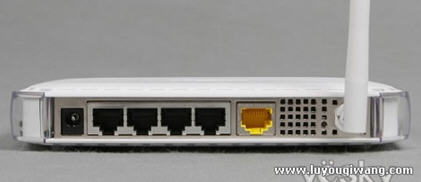
- 背面 5 個網口:顏色獨立的 1 個為 WAN 口(接入戶寬帶線/光貓);同色 4 個為 LAN 口(接電腦/交換機)。
- 用網線將筆記本/台式機接入任一 LAN 口,準備配置。
二、登錄管理界面
- 瀏覽器輸入
192.168.1.1(具體見底部標簽)。 - 默認賬號密碼多為
admin/admin(具體見標簽)。
三、設置上網方式(以 PPPoE 為例)
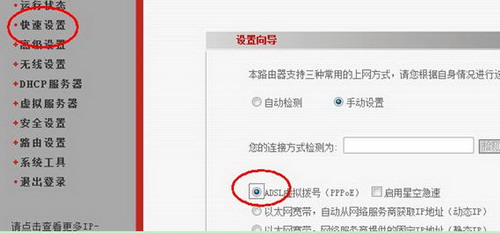
- 進入「快速設置」或「設置向導」。
- 選擇「ADSL 虛擬撥號 (PPPoE)」→ 下一步。
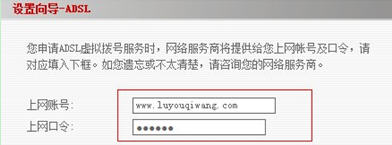
- 輸入寬帶賬號、密碼(核對大小寫、後綴) → 下一步。
- 若是二級路由(上游已撥號),選「動態 IP」或「自動獲取」跳過此步。
四、無線網絡安全配置(關鍵)
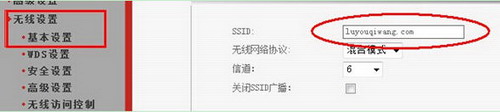
- 進入「無線設置」→「基本設置」:
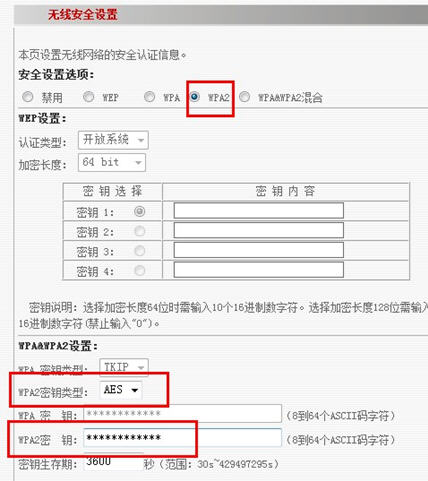
SSID = 自定義無線名稱(建議英數組合,避免中文/特殊字符)。 - 進入「無線安全設置」/「安全設置」:
- 加密方式: WPA-PSK / WPA2-PSK(推薦 WPA2-PSK/AES)。
- PSK 密碼: 8-63 位強密碼,牢記。
- 保存/完成,路由器重啟生效。
五、終端連接測試
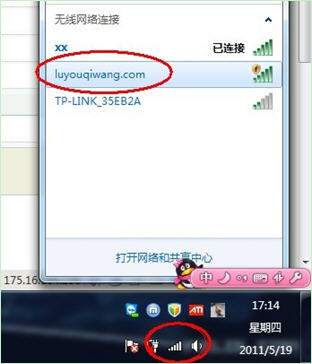
手機/筆記本掃描 SSID,輸入密碼連接,瀏覽網頁驗證。若無法上網,檢查 WAN 口是否獲取 IP、DNS 設置、運營商賬號狀態。
品牌差異提示:不同品牌菜單名稱略異(如「無線設置」可能叫「Wi-Fi 設置」),但邏輯一致:WAN 口選上網方式 → LAN 口配無線名/密 → 保存重啟。參考說明書即可舉一反三。
- 上一篇網絡安全: TP-LINK路由器配置靜態IP上網圖文教程
- 下一篇網絡安全: 路由器內存解析:RAM、NVRAM、Flash 三大類型與作用
推薦文章
- 2M 寬頻實際下載速度是多少?ADSL 頻寬單位換算與實測經驗
- U盤病毒橫行怎麼辦?從單機註冊表到企業級管理解決方案全解析
- TP-Link 無線路由器與 AP 恢復出廠設定完整對照表
- 網吧為什麼必須上多核路由器?CPU 性能、安全防護、業務擴展三大核心邏輯
- 什麼是網絡丟包?成因、檢測與解決方案全解析
- 跨平台無線客戶端設定實務:Windows與Ubuntu連線圖解
- H3C 路由器 HTTP 代理與存取規則配置實戰:精準管控上網行為
- WEP 加密破解實戰揭秘:SSID 隱藏與弱加密的雙重失效
- 無線網卡撥號報錯 633「調制解調器已在使用」:驅動重裝一招致勝
- 辦公室強弱電布線施工全流程:定點、開槽、布線、封槽四階段22條鐵律
copyright © 萬盛學電腦網 all rights reserved