您现在的位置: 萬盛學電腦網 >> 網路安全 > >> 網路應用技術 >> 應用程式教學
Fast 無線路由器完整設定圖解:從硬體連線到無線參數優化
一、硬體物理連接
- 有線電腦 → 路由器 LAN 口(任意 1~4)
- 外網線(光纖/ADSL/網線) → 路由器 WAN 口
- 無線裝置 → 完成設定後搜尋 SSID 連線

二、電腦網路參數設定
2.1 設定為自動取得 IP(DHCP 客戶端)
控制台 → 網路和共用中心 → 變更介面卡設定 → 右鍵區域連線 → 內容 → Internet 通訊協定第 4 版 (TCP/IPv4) → 選「自動取得 IP 位址」與「自動取得 DNS 伺服器位址」。

2.2 驗證與路由器連通性
Win+R → cmd → 輸入 ping 192.168.1.1,出現 Reply from 192.168.1.1: bytes=32 time<1ms TTL=64 即代表連通。

三、登入路由器管理介面
- 瀏覽器輸入
https://192.168.1.1 - 預設帳號/密碼均為
admin - 登入後若未自動彈出「設定精靈」,點擊左側選單「設定精靈」啟動


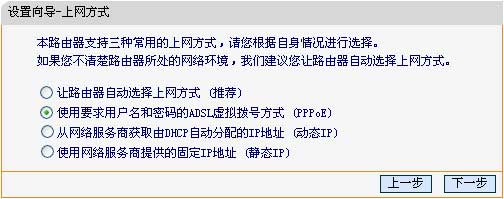
四、上網方式選擇:PPPoE 撥號(家庭最常見)
精靈 → 下一步 → 選 PPPoE (ADSL 虛擬撥號) → 下一步 → 輸入 ISP 提供的 寬帶帳號、密碼 → 下一步。

五、無線網路參數深度設定

| 參數 | 建議值 | 說明 |
|---|---|---|
| 無線狀態 | 啟用 | 關閉則無 Wi-Fi 訊號 |
| SSID | 自訂英文/數字組合 | 避免使用預設值,減少鄰近干擾 |
| 信道 | 1、6、11 三選一 | 非重疊信道,抗干擾最佳 |
| 模式 | 11bgn mixed | 相容舊裝置並支援 802.11n 高速 |
| 頻寬 | 20MHz / Auto | 40MHz 易干擾鄰頻,建議 20MHz 或 Auto |
| 最大傳輸速率 | Auto / 300Mbps | 視裝置支援度自動協商 |
| 加密方式 | WPA2-PSK (AES) | 最安全;避免 WEP、WPA/TKIP |
| PSK 密碼 | 8~63 字元 ASCII 或 64 位十六進制 | 建議 12 字元以上大小寫+數字+符號 |
注意:頻寬 40MHz 僅對 802.11n 裝置生效,舊裝置(802.11b/g)自動回落 20MHz。
六、完成與重啟
設定完成 → 下一步 → 若修改無線參數會提示重啟 → 點擊「重啟」生效。

進階小技巧
- 關閉 WPS:防止 PIN 碼暴力破解。
- 啟用訪客網路:隔離訪客與主網路,保護 NAS/共享資料夾。
- 定時重啟:每天凌晨 3~4 點自動重啟,釋放記憶體、防死機。
- 固件升級:官網下載最新版,修補漏洞、優化相容性。
- 上一篇網絡安全: 高校流控管理實戰:疏導優於堵截,構建智慧校園網
- 下一篇網絡安全: 網頁顯示「400 Bad Request」完整排解指南
推薦文章
- 如何完整移除 Internet Explorer 9:官方標準卸載四步驟
- TP-LINK 無線路由器高級安全設置:DoS 攻擊防禦與 Ping 封鎖配置實…
- 電子郵件分類管理術:四類信箱規劃讓生活、工作、安全井然有序
- 筆記本 WiFi 燈不亮、設備管理器顯示已停用?一鍵啟用恢復無線網卡
- 每次開機都重新安裝調制解調器驅動?徹底解決反覆安裝問題
- 華為榮耀立方綁定迅雷遠程下載:路由伴侶APP一鍵授權,零門檻
- 解決「網上鄰居」訪問緩慢:繞過瀏覽服務、直連UNC路徑、映射驅動器三大招
- 一條寬頻帳號讓兩台電腦同時上網:寬頻路由器共享上網完整設定教學
- 小米路由器青春版手機 APP 設定全流程:免電腦、掃碼下載、一鍵配網
- 寬帶調制解調器 (Modem) 指示燈完整說明:一眼看懂網路狀態
copyright © 萬盛學電腦網 all rights reserved