您现在的位置: 萬盛學電腦網 >> 網路安全 > >> 網路應用技術 >> 應用程式教學
無線路由器從入門到精通:TP-Link 經典配置全流程圖解 (PPPoE/無線/安全/進階)
無線路由器已成家庭數字生活入口。以市佔率最高的 TP-Link 為例,本文提供從開箱連線、Web 登錄、設置向導 (PPPoE/無線/密碼)、重啟驗證、客戶端連接、進階安全加固的全生命週期配置指南。
一、硬件接口認知與物理連線

- WAN 口 (藍色):接光貓/Modem LAN 口 (直通線)。
- LAN 1-4 口 (黃色):接電腦/交換機/AP/IPTV 盒子。
- RESET 孔:通電狀態長按 8-10 秒恢復出廠 (所有配置清空)。
- 電源/開關:接配套適配器 (核對電壓/極性)。
- USB 口 (部分機型):掛載移動硬盤/打印機/3G/4G 上網卡 (支援 3G/4G 備份上網)。
二、電腦連接與 Web 登錄
- 網線連接電腦網口 ↔ 路由器任意 LAN 口 (指示燈亮)。
- 電腦 IP 設置「自動獲得」 (DHCP),或手動設 192.168.1.x/255.255.255.0/網關 192.168.1.1。
- 瀏覽器 (推薦 Chrome/Edge/Firefox) 輸入
https://tplogin.cn或https://192.168.1.1。

- 首次登錄:設置管理員密碼 (8+ 位強密碼) → 確定。

三、設置向導四步走 (核心配置)
- 選擇上網方式:
「PPPoE (ADSL 虛擬撥號)」— 最常見,輸入運營商帳號/密碼。
「動態 IP (DHCP)」— 直連光貓/前端路由器/公寓網絡。
「靜態 IP」— 運營商給定固定 IP/掩碼/網關/DNS。
「自動檢測」— 新手首選,路由器自動識別。

- 輸入寬帶帳號密碼 (PPPoE 模式) → 下一步。

- 無線參數設置:
SSID:自定義名稱 (建議不含中文/特殊字符)。
加密:WPA2-PSK (AES) / WPA3-SAE (新機型)。
密碼:12+ 位強密碼 (大小寫+數字+符號)。
信道:自動或固定 1/6/11 (2.4G) / 36/149 (5G)。

- 完成重啟:點擊「完成」,路由器自動重啟 (約 60 秒)。
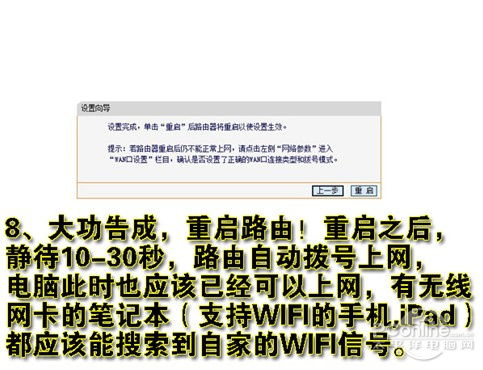
四、無線終端連接驗證
- 手機/筆記本開啟 Wi-Fi,掃描到剛設置的 SSID。

- 點擊連接 → 輸入密碼 → 「正在獲取 IP / 連接中」。

- 連接成功,瀏覽器打開任意網站驗證。

五、進階安全加固 (上線必做 6 項)
- 修改管理地址/端口:系統工具 → 管理設置 → 管理地址改為
https://192.168.x.1:8443(x≠1),開啟 HTTPS 強制跳轉。 - 綁定 MAC 地址準入:無線設置 → 無線 MAC 地址過濾 → 「只允許列表內設備」→ 添加家庭所有設備 MAC。
- 開啟防火牆/DoS 防禦:安全設置 → 防火牆 → 啟用「防火牆主開關」「防 DoS 攻擊 (SYN Flood/ICMP Flood/UDP Flood)」。
- 關閉 WPS / 遠程管理 / UPnP (非必需):安全設置 → 關閉 WPS (PIN 碼漏洞)、關閉遠程 Web 管理、按需開啟 UPnP。
- 家長控制/行為管理:按設備/時間段限制訪問特定網站/應用/遊戲,保護未成年人/提升工作專注度。
- 定時重啟/固件自動更新:系統工具 → 定時重啟 (每天 04:00) → 固件升級 → 開啟「自動檢查更新」。
六、常見問題快速診斷
- 無法登錄 tplogin.cn/192.168.1.1
- 檢查網線/指示燈 → 電腦 IP 自動獲取 → 清除瀏覽器緩存/換瀏覽器 → 關閉代理/VPN → 重置路由器 (長按 RESET)。
- 撥號失敗 (錯誤 691/678/720)
- 核對帳號密碼 → 光貓橋接模式 → MAC 克隆 → 聯繫運營商檢查線路/端口。
- 無線掉線/速度慢
- 調整信道/寬帶/天線 → 關閉省電模式 → 升級固件 → 換 Wi-Fi 6 路由器。
- 雙頻合一 (Band Steering) 導致舊設備連不上
- 高級無線設置 → 關閉「雙頻合一」→ 分別設置 2.4G/5G 不同 SSID (如 Home_2.4G / Home_5G)。
推薦文章
- 雙路由器串聯/AP 模式組網全流程圖解:主副路由 IP 劃分、DHCP 分配、M…
- 百台規模網吧無盤組網方案:雙業務區隔離部署實戰
- Windows route 命令詳解:路由表查看、添加、刪除與持久化
- 小米路由器備份功能教學:手動備份、智能備份、暫停/查看檔案完整指南
- 用 Ping 快速判斷網路通斷與效能:實戰指南與常見誤區
- 四招隔絕蹭網族:開啟防火牆、強密碼、隱藏 SSID、不用時關電源
- 有線無線混合組網互訪失敗:主機名衝突、防火牆封鎖、漫遊機制缺失
- 第二層交換機運作原理與三大關鍵特性:MAC 學習、線速交換與 ASIC 晶片加速
- 小米路由器下載神器:搜狗/360/Chrome 瀏覽器安裝「一鍵下載到小米路由器…
- 業界WiFi十大常見誤解:共享媒介、協議兼容性、L1/L2本質、上下行非對稱、功…
copyright © 萬盛學電腦網 all rights reserved