您现在的位置: 萬盛學電腦網 >> 網路安全 > >> 網路應用技術 >> 應用程式教學
手把手教你設定 3G 無線路由器:騰達 3G611R 雙模式配置圖文詳解
3G 無線路由器讓移動上網不再受限於單一裝置。本文以騰達 3G611R 為例,完整記錄從硬體介面認識、工作原理、Web 三步設定、一鍵設定光盤精靈、驗證上線的全流程,同樣適用於大多數 3G/4G 路由器。
硬體介面識讀
- 白色 USB 口:專用 3G/4G 上網卡插槽
- WAN 口:接傳統寬帶/光貓/無線 WAN 上游訊號
- LAN 1~4:有線裝置接入
- Reset 恢復鍵:長按 5-10 秒恢復出廠

工作原理圖解
3G 基站 → 3G 網卡接收 → 路由器內建 3G 模組/USB 轉換 → 發射 Wi-Fi + 輸出有線 LAN → 多裝置共享。

設定模式一:Web 管理介面(3 分鐘完成)
- 電腦有線連 LAN 口,瀏覽器輸入
192.168.0.1,admin/admin 登入 - 進入「3G 設定」/「撥號設定」頁面
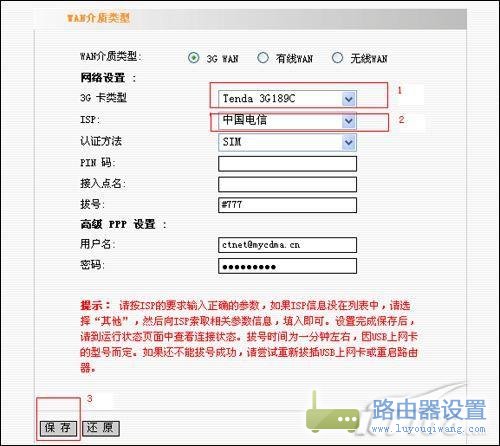
- 三步操作:
- 選擇 ISP:中國電信 / 移動 / 聯通
- 選擇網卡型號:下拉選單匹配實際插入網卡(如 Tenda 3G189C)
- 點「儲存/套用」
- 狀態頁顯示「連線成功」並取得公網 IP
設定模式二:一鍵設定光盤(零門檻)
- 光盤放入光碟機,自動啟動精靈
- 選擇「3G 接入」→ 下一步
- 同樣三步:選運營商 → 選網卡型號 → 下一步完成
- 參數預置於軟體,無需手工輸入 APN/撥號號碼/認證協定


驗證與使用
- 3G/Internet 指示燈常亮/閃爍 = 連線成功
- 無線裝置搜尋 SSID(預設 Tenda_XXXX)連線
- 有線裝置插 LAN 口即用
- 管理介面「狀態」頁查看即時流量、連線時間、訊號強度
優勢總結
- 參數內建:避開 ISP 複雜 APN/撥號號碼/用戶名/密碼/認證類型 手工輸入錯誤
- 相容性強:支援主流運營商 3G/4G 網卡清單持續更新
- 雙模式:懂技術用 Web、不懂技術用光盤,皆可 3 分鐘上線
避坑提醒
- 購買前確認網卡型號在官網支援清單中
- 插拔 USB 網卡請先斷電路由器
- 訊號弱時:換位置、外接高增益天線、戶外天線
- 關注流量用量,設定提醒/限額避免超費
3G/4G 路由器設定,核心就兩個動作:選對運營商、選對網卡型號。
推薦文章
- DOS 經典命令參數速查:從 COMMAND 到 FDISK 的隱藏技巧
- 超寬帶(UWB)技術深度解析:原理、優勢、應用場景與發展前景
- 網絡連通但速度忽快忽慢?五大核心成因與系統化排查方案
- WiFi 密碼被破解怎麼辦?MAC 白名單二次認證,讓蹭網者無路可走
- 解決「Windows找不到證書登陸」無線網絡錯誤
- Win7 無線網路安全防護五大鐵律:從加密到物理安全全方位佈防
- 交換機初始化配置全流程:Console 線纜選型、終端軟體、基礎參數 (主機名、…
- Windows 共享有線網絡至無線熱點失敗排查:ICS 服務、防火牆、幹淨啟動全…
- IE 瀏覽器頻繁彈出「非法操作/內部錯誤」強制關閉:根因與多層級修復方案
- 基於Cisco 3550 EMI的三層交換機DHCP服務器配置實戰全紀錄
copyright © 萬盛學電腦網 all rights reserved