您现在的位置: 萬盛學電腦網 >> 網路安全 > >> 網路應用技術 >> 應用程式教學
D-Link DI-524M 路由器 MAC 地址克隆圖文教程
適用場景
ISP 綁定「首台電腦 MAC 位址」認證上網,換路由器後無法上網。利用 MAC 克隆功能,將路由器 WAN 口 MAC 偽裝為已授權電腦 MAC,即可繞過限制。
操作步驟 (以 DI-524M 韌體為例,其他 D-Link 型號大同小異)
- 電腦以網線連接路由器 LAN 口,設定 IP 自動取得。
- 瀏覽器輸入
https://192.168.0.1(D-Link 預設管理 IP),登入 (預設帳號admin,密碼留空或admin)。 - 點選選單:Setup (設置) → Internet (網際網路) → Manual Internet Connection Setup (手動網際網路連線設定)。

圖 1:進入手動 WAN 設定頁面
- 在 PPPoE 區塊最底部,找到 MAC Address Clone (MAC 地址克隆) 區塊。
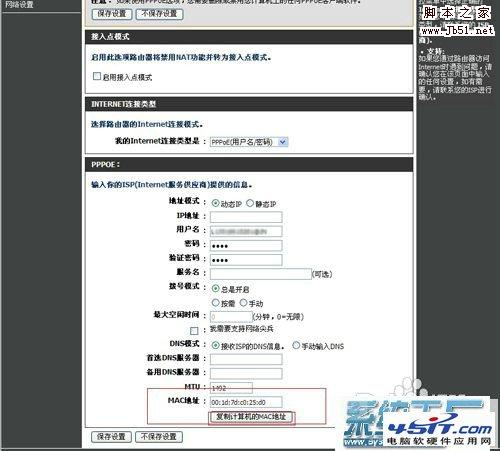
圖 2:MAC 克隆按鈕位置
- 點擊 Clone MAC Address (克隆 MAC 位址) 按鈕,路由器會自動讀取當前電腦網卡 MAC 並填入 WAN MAC 欄位。
- 點擊 Save Settings (儲存設定),路由器重啟 WAN 介面生效。
- 觀察 WAN 狀態:顯示「Connected」並獲取公網 IP,即成功。
注意事項
- 克隆必須在已獲授權上網的電腦上操作,否則克隆到錯誤 MAC。
- 部分 ISP 同時綁定 MAC + PPPoE 帳密,克隆後仍需正確填寫帳密撥號。
- 克隆後原授權電腦直連光貓可能無法上網 (MAC 衝突),需讓路由器獨佔 WAN 連線。
- 若介面找不到 MAC Clone,請升級路由器韌體至最新版,或查閱該型號專用手冊。
通用原理延伸
所有支援 MAC Clone 的路由器 (TP-Link、華碩、網件、小米、華為等) 邏輯一致:
管理介面 → WAN/Internet 設定 → MAC Clone / MAC Address Clone → Clone My PC MAC / Clone Specific MAC → Save → Reboot WAN
掌握此技能,換路由器、換電腦、換 ISP 設備時,不再需要撥打客服電話申請解綁/改綁,即插即用。
- 上一篇網絡安全: 交換機工作原理深度解析:從「傻瓜郵差」到「智能路由」的進化
- 下一篇網絡安全: Wi-Fi 是什麼?無線上網原理、優缺點與家庭組網全攻略
推薦文章
- IP 路由基礎核心概念解析:從路由表到選路協議
- 年關將至網詐高發:QQ 安全中心揭秘十大詐騙新招與防騙口訣
- 路由器 IP QoS 限速實戰:頻寬保障與限制雙參數精準分配,告別 P2P 佔滿…
- 局域網上不了網?三步自查法快速定位
- Wi-Fi 安全深度解析:流量竊聽、入侵向量與進階防禦體系
- 路由器頻繁掉線徹底解決:硬件環境排查 + 軟件設置優化 + 安全加固三部曲
- 寬帶撥號錯誤 678 完整解決方案:從網卡重置到 Modem 硬體故障判斷
- 猩猩助手黑屏/白屏/閃屏/卡 99% 解決方案:顯卡驅動、分辨率、雙顯卡強制高效…
- Windows 8:為平板而生的「二合一」作業系統,能否統合傳統 PC 與觸控新…
- OSI 七層模型深度解析:從理論基石到實戰故障定界的完整地圖
copyright © 萬盛學電腦網 all rights reserved