您现在的位置: 萬盛學電腦網 >> 網路安全 > >> 網路應用技術 >> 應用程式教學
寬帶路由器連接兩台電腦全攻略:佈線、IP設定、撥號上網一篇搞懂
擁有路由器卻不知如何讓多台電腦同時上網?本文以傳統 ADSL/光纖寬帶為例,從實體佈線、TCP/IP 參數設定、路由器 Web 管理介面配置三大維度,手把手教你打造雙電腦共網環境。
一、實體佈線:物理連接是基礎
- WAN 口:接入寬帶線(光貓/ADSL Modem 輸出網線)。
- LAN 口(1~4):分別連接電腦 A、電腦 B 的網卡。
- 路由器通電,觀察指示燈:WAN、對應 LAN 口亮/閃爍代表連線正常。

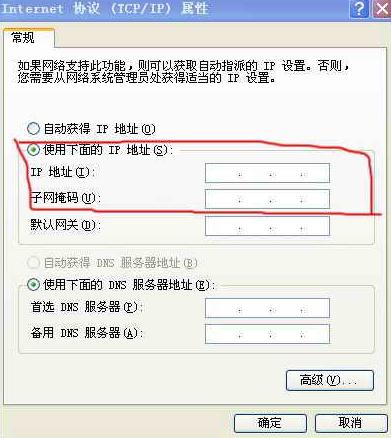
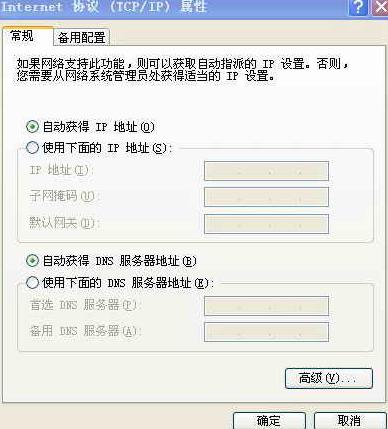
二、電腦端 IP 設定:建議啟用 DHCP 自動獲取
現代路由器預設開啟 DHCP 伺服器,電腦只需設為「自動取得 IP 位址」與「自動取得 DNS 伺服器位址」即可,無需手動指定靜態 IP,減少衝突風險。
路徑:控制台 → 網路連線 → 區域連線右鍵屬性 → Internet 協議 (TCP/IP) → 屬性。
三、路由器管理介面配置:核心三步驟
1. 登入管理介面
瀏覽器輸入 https://192.168.1.1(或標籤標示的預設網關),預設帳號/密碼多為 admin/admin,建議首次登入即修改管理密碼。

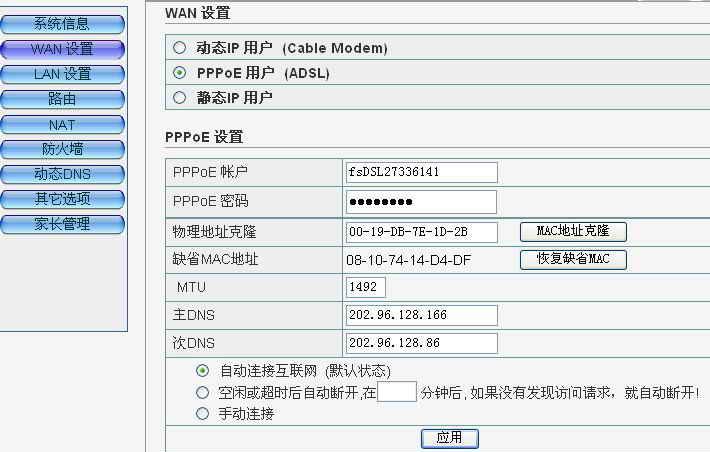
2. WAN 口設定(撥號上網)
左側選單選「WAN 設定」→ 封裝協定選 PPPoE → 輸入 ISP 提供的寬帶帳號/密碼。
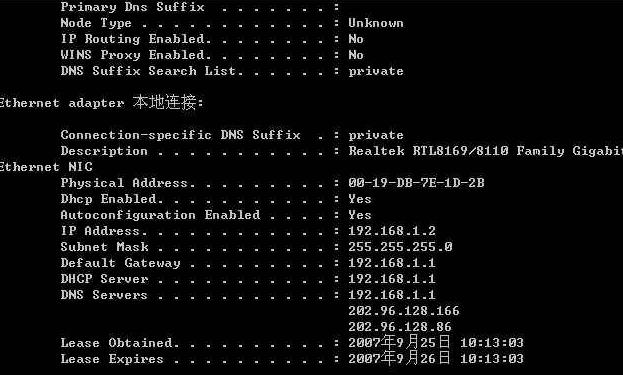
- MAC 位址複製:若 ISP 綁定原電腦網卡 MAC,點擊「複製 MAC 位址」或手動輸入可上網電腦的 MAC(cmd → ipconfig /all 查看「實體位址」)。
- DNS 設定:建議填入公開 DNS(如 114.114.114.114、8.8.8.8)或 ISP 指定 DNS,省去各電腦單獨設定。
3. LAN 口與 DHCP 設定
- 確認「啟用 DHCP 伺服器」,地址池預設
192.168.1.100 ~ 192.168.1.199即可。 - 若需靜態 IP,論在 DHCP 池外手動指定(如 192.168.1.10),並同步設定網關、DNS。
四、生效與驗證
- 點擊「應用/儲存設定」→ 重啟路由器(斷電 10 秒再通電)。
- 兩台電腦分別開啟瀏覽器測試上網,若失敗嘗試重啟電腦或 ipconfig /renew 更新租約。
進階提醒
- 無線功能:同樣在管理介面「無線設定」開啟 SSID、設定 WPA2-PSK 密碼,手機/筆電即可無線接入。
- 安全性:關閉遠端管理、WPS、UPnP 等不必要功能;定期更新固件。
- 頻寬分配:若有 QoS 功能,可為遊戲/視訊會議保留優先頻寬。
掌握「佈線→電腦設自動→路由器撥號→開 DHCP」核心邏輯,無論幾台裝置都能輕鬆擴展。
- 上一篇網絡安全: 局域網共享印表機完整圖文教學:從零開始輕鬆搞定
- 下一篇網絡安全: 局域網常用 CMD 指令大全:Net、Netstat、Ipconfig、Ping 等核心工具速查表
推薦文章
- 斐訊 K1 智慧型路由器安裝設定完整圖文教學:一頁式設定極速上網
- Computer Browser服務頻繁自動停止?根因分析與永久修復方案
- 神奇JS代碼:讓網頁圖片在瀏覽器中「跳舞」的視覺特效
- 網線長度影響網速嗎?理論不影響,超 100 米信號衰減嚴重
- 無線連上卻上不了網?路由器 DHCP、雙層 NAT、DNS 故障全維度排查指南
- 網路不穩定?十大核心成因深度剖析與對策
- 交換機連接埠鏡像(SPAN)原理與配置全解析
- SSH 連接 VPS 提示「WARNING: REMOTE HOST IDENT…
- 路由器好壞如何判斷?價格、檔次、負載能力、吞吐量四維評估法
- 解決網速被佔用:支援頻寬控制的無線路由器推薦
copyright © 萬盛學電腦網 all rights reserved