您现在的位置: 萬盛學電腦網 >> 網路安全 > >> 區域網路知識
Windows 台式機三網合一:無線網路、校園內網、外網同時連接設定指南
校園/企業環境常需同時連接無線網路、有線內網、外部網際網路。Windows 台式機雖無內建無線網卡,加裝 USB 無線網卡後,透過「管理無線網路」與「進階共用設定」即可三網並行,關鍵在避免 IP 衝突與正確設定網路優先順序。
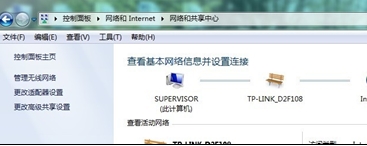
步驟一:管理無線網路設定檔
- 控制台 → 網路和網際網路 → 網路和共用中心 → 管理無線網路。
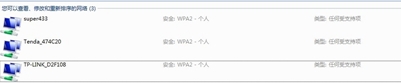
- 此處列出所有已儲存的無線設定檔。右鍵可「內容」修改優先順序、安全性設定,或「移除」舊設定檔。
- 點擊「新增」手動建立隱藏 SSID 連線:輸入網路名稱、安全性類型(WPA2-Personal)、加密類型(AES)、安全性金鑰(密碼),勾選「自動連線」。

步驟二:進階共用設定區隔三種網路位置
- 網路和共用中心 → 左側 變更進階共用設定。
- 展開三種網路位置:
私人網路(家庭/公司內網):開啟網路探索、檔案印表機共用。
來賓或公開網路(咖啡廳/機場 WiFi):關閉探索、共用,啟用防火牆嚴格模式。
網域網路(加入 AD 網域時自動偵測):依群組原則管理。 - 將無線網路、有線內網、外部網路正確歸類至對應位置,Windows 會自動套用對應防火牆與共用規則。

關鍵原則:不可同時啟用衝突的網路介面
若有線內網與無線外網 IP 段重疊(皆為 192.168.1.x),同時啟用會導致路由表衝突、無法正確路由。解法:
- 調整其中一側網段(如路由器 LAN 改 192.168.10.x)。
- 或使用「網路介面卡度量值」設定優先順序:
控制台 → 網路連線 → 介面卡內容 → IPv4 → 進階 → 取消「自動度量值」→ 介面度量值:有線設 10、無線設 20(數值越小優先權越高)。
驗證多網路共存
ipconfig /all確認各介面卡取得正確 IP、閘道、DNS。route print檢視路由表,確認預設閘道指向正確介面。- 分別 Ping 內網伺服器、外網網站、無線閘道,驗證連通性。
掌握「管理無線網路」與「進階共用設定」兩大工具,配合介面度量值控制優先權,台式機即可穩定同時服務校園內網、無線熱點、外部網際網路三種網路環境。
推薦文章
- 通用無線路由器安裝與配置全流程:從硬體接線到上網驗證的標準化操作規範
- 局域網拓撲架構全解析:星型、總線、環型、混合型優劣勢與選型指南
- 區域網路效能優化十大實戰技巧:從關閉無用功能到登錄表調校
- 共享上網兩大核心技術深度對比:ICS (連線共享) vs NAT (位址轉換/路…
- 局域網安全威脅全景與纵深防御體系構建:從 ARP 欺騙到零信任的實戰指南
- Windows XP 系統局域網檔案共享設定視頻教學
- 局域網突然變慢?網路風暴成因分析與交換機迴路排查實戰
- 網管布線進階實戰:設備相容、廣播風暴、電磁干擾與預留擴充全攻略
- 區域網路無法互訪/共享失效?用戶權限、群組原則、防火牆三大核心設定修復指南
- 區域網路資源共享故障案例分析:跨網段互訪與特殊 IP 解析
copyright © 萬盛學電腦網 all rights reserved