您现在的位置: 萬盛學電腦網 >> 網路安全 > >> 區域網路知識
360 查看局域網設備網速實戰:寢室/辦公室排查佔帶寬「大戶」
共用網絡時突發網速暴跌,想知道誰在瘋狂下載/看 4K/打遊戲?360 安全衛士自帶「寢室必備」功能,配合迅雷小工具、路由器後台,三管齊下全景掌握局域網流量分布。
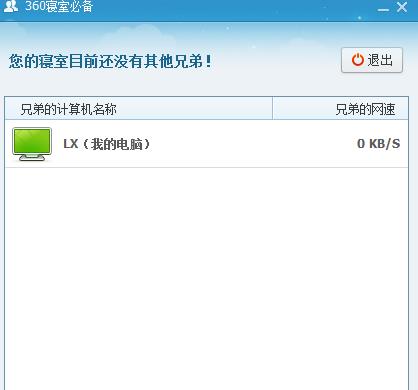
方案一:360 安全衛士「寢室必備」(最便捷)
- 打開 360 安全衛士 → 右下角「功能大全」→ 搜索/選擇 「寢室必備」(或「網絡」分類下)。
- 點擊進入,自動掃描當前局域網所有設備,**實時顯示每台設備 IP、名稱、上傳/下載速度、總流量**。
- 點擊設備可查看詳細連接信息,疑似異常可直接「限速」或「拉黑」(需路由器支持)。


方案二:迅雷「查看室友網速」(輕量替代)
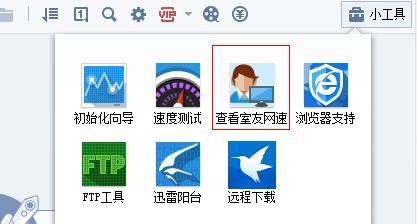
- 打開迅雷 → 「工具箱」/「小工具」→ 找到 「查看室友網速」。
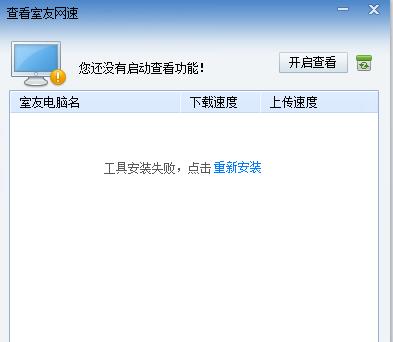
- 操作邏輯與 360 類似,掃描局域網設備並顯示實時速率。
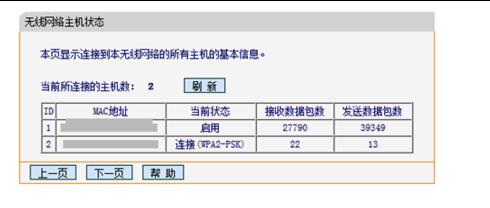
方案三:路由器後台「主機狀態」(最權威、含手機/平板)
PC 端工具常漏掃移動設備,**路由器後台是全量真相來源**。
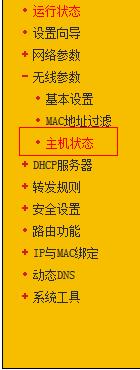
- 瀏覽器輸入路由器管理地址(
192.168.1.1/192.168.0.1/品牌專用域名),登錄。 - 左側選單選 「主機狀態」/「設備列表」/「客戶端列表」。
- 右側列表顯示:**所有連接設備的 IP、MAC、名稱、上/下行速率、連接時長、頻段(2.4G/5G)**。
三大方案對比選擇指南
| 維度 | 360/迅雷 PC 端 | 路由器後台 |
|---|---|---|
| 覆蓋設備 | 僅已安裝軟件/同網段 PC,易漏掃移動端 | **全量**(手機、平板、智能家居、IoT 全覆蓋) |
| 實時性 | 秒級刷新 | 秒級刷新 |
| 歷史流量 | 部分版本支持 | 通常僅實時,需第三方固件/OpenWrt 存歷史 |
| 操作便捷度 | ⭐⭐⭐⭐⭐ 一鍵掃描 | ⭐⭐⭐ 需登錄後台,界面較技術化 |
| 管控能力 | 部分配聯動限速/拉黑 | 原生支持 QoS、家長控制、訪問控制、MAC 過濾 |
人性化建議
發現「大戶」後,**優先溝通協商**(下載遷移至非高峰、限制 4K 畫質),**技術手段為輔**(QoS 保障關鍵業務、訪客網絡隔離)。**網速重要,情誼更重**,別因帶寬糾紛傷了室友/同事情誼。
- 上一篇網絡安全: 區域網路擴展無線覆蓋:WDS 無線橋接設定完整圖文教學(雙路由器串聯)
- 下一篇網絡安全: 局域網共享上網實戰:用 CCProxy 搭建代理服務器讓多台電腦聯網
推薦文章
- 區域網路 IP 衝突排查全攻略:從偵測到根治
- Mac 存取區域網路共享資料夾完整教學
- 區域網路架設 Web 站台實戰:Windows NT 4.0 + IIS 圖形化…
- 區域網路資源共享故障案例分析:跨網段互訪與特殊 IP 解析
- Windows 2000 Server DHCP 服務:固定 IP 租約與作用域…
- Windows 7 遠端桌面連線設定教學:開啟本機遠端存取與防火牆例外完整步驟
- 筆記型電腦與桌上型電腦並行埠直連傳檔完整教學
- 廣域網鏈路負載均衡入門:智能 DNS 原理與 CDN 核心邏輯
- 無線 AP 採用 PoE 交換機供電的優勢與部署實戰
- 局域網單向不通排查:A 能訪問 BCD,BCD 卻訪問不了 A 的根因與修復
copyright © 萬盛學電腦網 all rights reserved