您现在的位置: 萬盛學電腦網 >> 網路安全 > >> 區域網路知識
局域網共享提速秘訣:加入 Everyone 權限 + 關閉密碼保護,實現免密秒開
核心原理
Windows 檔案共享存取檢查順序:
1. 共享權限 (Share Permission) → 2. NTFS 權限 → 3. 本機安全性原則「從網路存取」。
預設共享權限僅給 Administrators,導致非管理員帳號需輸入密碼且驗證緩慢。將 Everyone 加入共享權限並給予「讀取/寫入」,配合「關閉密碼保護共用」,即可實現免密、高速、無驗證延遲的存取體驗。
三步驟極速設定
- 右鍵欲共享資料夾 → 【內容】→【共用】分頁 → 【進階共用】。
- 勾選 共用這個資料夾 → 【權限】→ 【新增】→ 輸入 Everyone → 【確定】。
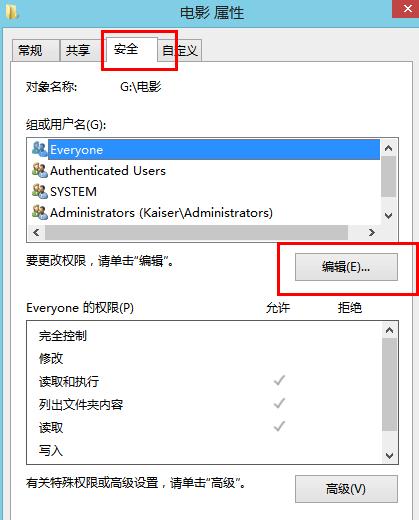
選中 Everyone → 勾選 讀取、變更 (含寫入/刪除) → 【確定】。 - 【網路和共用中心】→【變更進階共用設定】→【所有網路】→ 勾選 關閉密碼保護共用 → 【儲存變更】。



驗證效果
- 其他電腦開啟【網路】→ 雙擊主機 → 直接進入共享資料夾,**無帳密提示、無延遲、複製速度達網卡線速**。
- 若仍提示輸入密碼,檢查:
❌ 密碼保護共用未關閉
❌ Guest 未啟用 / 安全性原則缺少 Everyone
❌ 網路位置為「公用」
安全性與效能平衡建議
| 場景 | 共享權限 | NTFS 權限 | 密碼保護 | 備註 |
|---|---|---|---|---|
| 家庭/受信任辦公室 | Everyone: 讀取/變更 | Everyone: 修改 | 關閉 | 最高速、零門檻 |
| 部門資料區 | Domain Users: 讀取/變更 | 部門群組: 修改 | 開啟 | 需域環境、帳密驗證 |
| 唯讀公告區 | Everyone: 讀取 | Everyone: 讀取/執行 | 關閉 | 防誤刪、廣播用 |
| 敏感財務資料 | 特定群組: 讀取/變更 | 特定群組: 修改 | 開啟 + 強制 NTLMv2 | 最小權限、稽核追蹤 |
結語
「共享權限加 Everyone + 關閉密碼保護」是局域網共享提速的黃金法則,犧牲極小安全性 (受信任內網) 換取極致便利與效能。企業環境建議配合 AD 域群組精細授權,家庭/小辦公則可大膽套用此簡化配置,享受「拖曳即傳、秒開不等」的極速體驗。
copyright © 萬盛學電腦網 all rights reserved