您现在的位置: 萬盛學電腦網 >> 網路安全 > >> 網路基礎知識
Windows PPPoE 撥號上網圖文教程:從零建立寬帶連接
前置條件
- 電腦已裝網卡且驅動正常(裝置管理器無黃色驚嘆號)。
- 運營商光纖/網線已正確接入網卡(或光貓 LAN 口接電腦網口)。
- 手頭有運營商提供的 PPPoE 撥號賬號與密碼。
建立撥號連接步驟(Win 7/8/10/11 通用)
- 打開「控制面板」→「網絡和 Internet」→「網絡和共享中心」→ 左側「更改適配器設置」。
- 確認看到「區域連接/乙太網」圖標(無則檢查網卡驅動)。
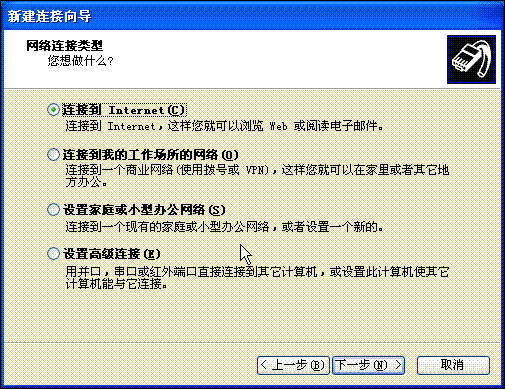
- 點擊左上角「新增連接」或右鍵空白處 → 「新增連接」→ 選擇「連接到 Internet」→ 下一步。
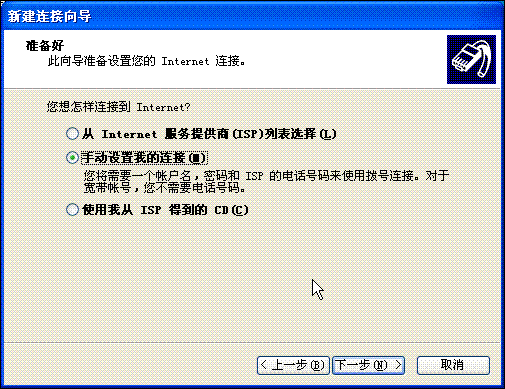
- 選擇「手動設置我的連接」→ 下一步。
- 選擇「使用需要使用者名稱和密碼的寬帶連接 (PPPoE)」→ 下一步。


填寫撥號資訊
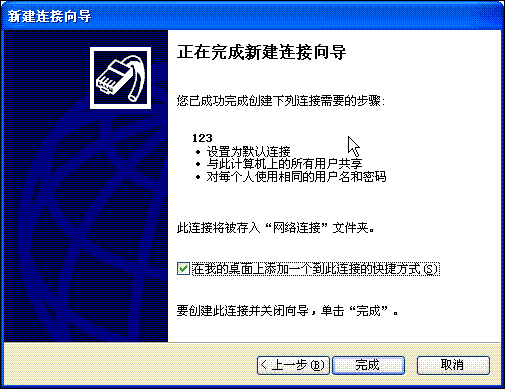
- ISP 名稱: 可填運營商名稱(如「ChinaTelecom」)或任意字符(如「123」)。
- 使用者名稱/密碼: 輸入運營商提供的撥號帳號密碼。
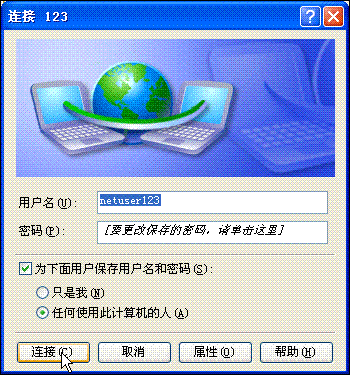
- 記住密碼: 勾選(避免每次輸入)。
- 允許其他人使用此連接: 視需求勾選。


完成與使用
- 點擊「完成」前,勾選「在桌面建立此連接的捷徑」,方便日後雙擊撥號。
- 桌面雙擊捷徑 → 點擊「連接」即可上網。
常見問題 FAQ
- 找不到桌面捷徑? 回「網絡連接」視窗,撥號連接圖標在「撥號與虛擬專用網路」區塊。
- 每次都要輸密碼? 連接時勾選「記住密碼」;若失效,刪除舊連接重建。
- 撥號報錯 651/678/691? 參考《ADSL 常見錯誤代碼解決方案》排查線路、賬號、網卡。
- 改用路由器撥號? 將電腦改為 DHCP 自動獲取 IP,路由器 WAN 口設置 PPPoE 撥號,電腦無需建立撥號連接。
小結
PPPoE 撥號是寬帶接入最基礎技能,掌握建立、修改、刪除連接及常見報錯對應,能獨立解決 90% 家庭上網故障。
- 上一篇網絡安全: 支付寶 Mac 版安全控件安裝指南(支援 macOS 10.7 Lion 及以上)
- 下一篇網絡安全: 路由器上網控制實戰:用 MAC/IP 綁定與防火牆實現精準管網
推薦文章
- TCP/IP 協定族深度解析:四層架構、核心功能與結構化故障診斷流程
- WAN(廣域網)vs LAN(區域網):定義、速度、連線方式與演進
- 電子郵件地址格式標準與主流郵箱書寫發送實操指南
- 網絡工程師必考核心術語:路由協議選型、距離向量與鏈路狀態深度對比
- 期貨入門指南:標準化合約要素、交易機制與大連大豆合約實例全解析
- HTML 網頁自動跳轉代碼大全:Meta Refresh 與 JavaScrip…
- 網速變慢八大元兇與對策:從目標伺服器、網線、迴路、廣播風暴到蠕蟲病毒
- 換了交換機網速卻沒變快?三大隱藏原因與架構優化建議
- 青海2013會計從業資格《會計電算化》試題精選(一):單選45題全解析
- 華中科技大學網絡與計算中心 (原計算中心) 全景介紹:定位、基礎設施、任務與成果
copyright © 萬盛學電腦網 all rights reserved