您现在的位置: 萬盛學電腦網 >> 網路安全 > >> 網路基礎知識
無線網卡連不上網怎麼辦?線路/路由/信號/驅動四維排查全指南
筆電/台式機插上 USB 無線網卡 / 3G/4G/5G 隨身 Wi-Fi / 內建 Wi-Fi 模組,卻連不上、頻斷線、網速極慢?問題通常藏在「線路與電源」、「路由器/AP 設定」、「無線信號與干擾」、「驅動與系統設定」四大維度。本文提供系統性排查清單與針對性解決方案。
現象分類與對應排查重點
| 現象 | 首要懷疑方向 |
|---|---|
| 完全無法連線 (識別中/無網路存取) | 驅動未裝/錯誤、AP/路由器 MAC 過濾、密碼錯誤、頻段不支援 (2.4G/5G/6G)、SIM 卡未激活/欠費/不支援頻段 |
| 能連線但無網際網路 (黃驚嘆號) | DHCP 失效、DNS 故障、路由器 WAN 口未撥號/斷線、ISP 鎖定 MAC、IP 衝突 |
| 頻繁斷線/重連 (間歇性) | 電源管理關閉裝置、USB 供電不足、路由器過熱/固件 Bug、無線干擾 (微波爐/藍牙/鄰居同頻)、信號邊緣 |
| 網速極慢/高延遲 | 頻段選錯 (2.4G 擁塞)、信號弱、頻寬被佔用 (P2P/更新/備份)、DNS 慢、MTU 不匹配、驅動舊版 |
一、線路與電源檢查 (物理層)
- USB 供電: 台式機**務必插機箱後置主板直連 USB 埠** (前置面板供電弱);筆電嘗試雙頭 USB 供電線 / 帶電源座 USB Hub。
- 電源適配器 (隨身 Wi-Fi/4G/5G CPE): 原廠適配器、電壓電流匹配、無損壞。嘗試換適配器/插座排查。
- SIM 卡/USIM 卡: 確認已激活、有餘額/流量套餐、剪卡尺寸正確 (Nano/Micro/標準)、金屬觸點乾淨、插入方向正確、支援當地運營商頻段 (Band 1/3/5/8/38/41/78/79 等)。
- 天線: 外置天線擰緊、方向調整、無遮擋;內置天線勿被金屬外殼屏蔽。
二、路由器 / AP 端設定 (接入層)
- 重啟路由器/光貓 (斷電 30 秒) — 解決 50% 疑難雜癥。
- 無線設定: SSID 不隱藏、加密 WPA2-PSK (AES) / WPA3、密碼無特殊字元、頻道固定 (2.4G: 1/6/11、5G: 36/40/44/149/161)、頻寬 20/40/80/160MHz 自動、關閉 WPS。雙頻合一 (Band Steering) 易導致舊裝置斷連,建議**分離 SSID** (如 `Home_2.4G`、`Home_5G`)。
- MAC 過濾/黑白名單: 確認裝置 MAC 在白名單或未在黑名單。
- DHCP 伺服器: 開啟、地址池足夠 (起始 192.168.x.100 結束 .200)、租約時間 24h+。
- 固件更新: 官網下載最新版刷新,修復穩定性/安全漏洞/相容性。
- IPv6 / 橋接模式: 若光貓撥號+路由器再撥號 (雙重 NAT),建議光貓改橋接、路由器單撥號;或開啟 IPv6 穿透。
三、無線信號與干擾優化 (物理/鏈路層)
- 信號強度: 手機/筆電無線網卡掃描,目標 AP 信號 ≥ -65 dBm (優)、-65~-75 dBm (可用)、< -75 dBm (弱,需加裝 AP/中繼/面板)。
- 干擾源排查: 微波爐 (2.4G)、藍牙耳機/音箱/滑鼠/鍵盤 (2.4G)、鄰居 Wi-Fi (用 Wi-Fi Analyzer 掃描最乾淨頻道)、無線監控/門鈴/鍵盤/鼠標 (2.4G 私有協議)。
- 5GHz/6GHz 優先: 短距離、穿牆弱但頻道乾淨、頻寬大、延遲低。穿牆需求用 2.4G 或增設 Mesh 節點。
- 天線定向: 全向天線豎直放置;定向天線 (八木/平板) 指向 AP 方向。
四、驅動與系統設定 (客戶端)
- 更新驅動: 裝置管理員 → 網路介面卡 → 右鍵無線網卡 → 更新驅動程式 → 自動搜尋 / 官網下載最新版 (Intel/Realtek/MediaTek/Broadcom/Qualcomm 晶片官網)。
- 電源管理禁用節能: 裝置管理員 → 無線網卡屬性 → 電源管理 → **取消勾選「允許電腦關閉此裝置以節省電源」**。
- TCP/IP 設定: 自動取得 IP/DNS (DHCP);若靜態 IP 需正確填寫 IP/遮罩/閘道/DNS (114.114.114.114 / 8.8.8.8)。
- IP 衝突排查: `ipconfig /release` → `ipconfig /renew`;路由器綁定 MAC-IP 靜態租約。
- MTU 優化 (PPPoE/VPN 環境): 路由器 WAN 口 MTU 設 1492 (PPPoE) 或 1460/1472 (測試 `ping -f -l 1472 gateway` 不分片最大值)。
- DNS 優化: 系統/路由器 DNS 設為 114.114.114.114 / 223.5.5.5 / 8.8.8.8 / 1.1.1.1 / DoH/DoT。
- Windows 網路重置: 設定 → 網路和網際網路 → 進階網路設定 → 網路重置 (重裝網路介面卡、重置 TCP/IP 協議棧、清除 DNS 快取)。
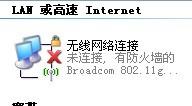
圖解示範 (原文圖片路徑保留)

進階診斷工具
- `ping -t 192.168.x.1` (持續 Ping 閘道,觀察丟包/延遲)。
- `tracert 8.8.8.8` (追蹤路由跳數/延遲節點)。
- `netsh wlan show interfaces / show networks mode=bssid` (查看無線介面詳細參數/周邊 AP 信道/信號)。
- Wi-Fi Analyzer (手機/Windows Store) 視覺化頻道佔用/信號強度熱力圖。
最後手段
- 換裝置測試 (排除網卡硬體故障)。
- 換作業系統/PE 系統測試 (排除系統軟體衝突)。
- 聯繫運營商/設備廠商技術支援 (提供錯誤代碼/日誌/現象視頻)。
- 更換優質無線網卡 (Intel AX200/AX210/BE200、Realtek 8852BE/8852CE、MediaTek MT7921/7922) 或升級 Wi-Fi 6/6E/7 路由器/AP。
按「物理→接入→射頻→軟體」順序逐層排查,90% 無線連線問題可定位解決。記住:穩定的有線永遠優於無線,關鍵固定裝置請拉網線。
- 上一篇網絡安全: 電驢 (eMule) 下載速度慢怎麼辦?核心參數優化、信用機制解析與帶寬釋放全攻略
- 下一篇網絡安全: IP 位址衝突怎麼辦?區域網路 IP 衝突自動/手動解決全流程
推薦文章
- 網管必備三大指令:ipconfig、ping、tracert 完整參數與實戰用法
- Windows 7 防火牆關閉教學:四步驟輕鬆完成
- 電腦核心技術深度解析:CPU、超執行緒、雙通道、SATA、AGP 8X 與 PF…
- 信息工程專業術語大全(第十二期)
- 寬帶撥號開機自動連線設定:Windows 圖形介面與捷徑啟動雙重保險
- 網路出現電腦名稱重複?修改電腦名稱完整步驟與深度成因分析
- 《高級計算機網絡》教材權威指南:IPv6、多播與無線移動IP前沿技術
- 華為光貓 HG522-c 破解超級帳號教程:啟用 USB 升級、刷入 ctce8…
- 從零構建國際貿易公司:選品、團隊、渠道、資金的實戰邏輯
- 路由器被劫持怎麼辦?修改默認口令、關閉遠程管理、升級固件三步奪回控制權
copyright © 萬盛學電腦網 all rights reserved