您现在的位置: 萬盛學電腦網 >> 網路安全 > >> 網路基礎知識
上網入門:本地連線不見了怎麼辦?手把手教你重建寬帶撥號連線
常見原因
- 誤刪「區域連線」圖示。
- 網卡驅動未安裝/損壞(剛裝完系統常見)。
- 網路服務停用。
前置檢查:網卡驅動
- Win+R →
devmgmt.msc開啟裝置管理員。 - 展開「網路介面卡」,看是否有黃色驚嘆號或「未知裝置」。
- 有則右鍵 → 「更新驅動程式」或用驅動精靈/官網下載對應驅動安裝。
- 驅動正常後,「網路連線」會自動出現「區域連線」。
手動建立寬帶撥號連線(Windows XP/7/10 通用)
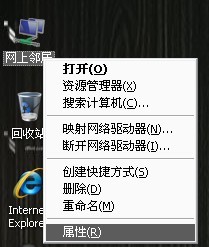
- 右鍵桌面「網路」/「網上鄰居」 → 內容/屬性。
- 左側點擊 「建立新的連線」(Win10:
網路和網際網路 → 網路和共用中心 → 設定新的連線或網路)。 - 選擇 「連線到網際網路」 → 下一步。
- 選擇 「手動設定我的連線」 / 「寬帶 (PPPoE)」。
- 輸入 ISP 提供的 使用者名稱、密碼,連線名稱自訂(如「寬帶連線」)。
- 完成嚮導,桌面/網路連線中即出現撥號圖示。


撥號上網小技巧
- 右鍵連線圖示 → 「內容」 → 「選項」 → 取消勾選「提示名稱、密碼、憑證」,實現自動撥號。
- 將撥號捷徑放入「啟動」資料夾(
shell:startup),開機自動上網。 - 若用路由器撥號,電腦只需設定「自動取得 IP」,無需建立撥號連線。
- 上一篇網絡安全: 如何把網上的歌下載到 MP3 裡?百度 MP3 + 資料線三步走
- 下一篇網絡安全: 線上看片好去處:主流網路電視軟體與視頻網站推薦指南
推薦文章
- iOS 開發:用 Reachability 快速檢測網絡狀態(WiFi/蜂窩/離…
- 駭客入門必修五大核心技能:從英文閱讀到實戰環境建置
- IE 快取資料夾在哪裡?如何清除 IE 暫存檔加快瀏覽速度
- 計算機網絡基礎知識重點整理:概念、組成、功能與應用
- 中國電信寬帶資費深度解析:三大運營商價格戰與消費者選擇指南
- App Store審核機制再失守:佐治亞理工惡意App偽裝新聞客戶端通過審核,可…
- 輕量級企業郵件服務器搭建實戰:EmailArchitect 部署全記錄
- Windows DNS 服務器配置泛域名解析:Server 2003 / 200…
- 無法清除 DNS 快取怎麼辦?啟動服務 + 命令列強制刷新完整修復
- 計算機網絡核心知識體系與 IE 瀏覽器經典故障排除全紀錄
copyright © 萬盛學電腦網 all rights reserved