您现在的位置: 萬盛學電腦網 >> 網路安全 > >> 路由器知識 >> 路由器基礎
將筆電/台式機變身無線路由器:Windows 7 與 XP 系統完整圖文教學
擁有無線網卡的筆電或台式機(外接 USB 無線網卡),透過系統內建「託管網路」功能,即可化身無線熱點,分享有線寬帶給手機/平板上網。以下提供 Win7 與 XP 兩套完整教學:
一、Windows 7 系統設定教學
前置條件
- 電腦已連上有線網路(區域連線/乙太網路)且可正常上網。
- 無線網卡啟用且驅動正常。
- 需 系統管理員權限 執行指令。
步驟 1:以管理員身分開啟命令提示字元
開始 → 所有程式 → 附屬應用程式 → 右鍵「命令提示字元」 → 選「以系統管理員身分執行」。

步驟 2:建立託管網路(虛擬 AP)
在 CMD 輸入指令並按 Enter:
netsh wlan set hostednetwork mode=allow ssid="MyHotspot" key="12345678"mode=allow:啟用託管網路。ssid:自訂熱點名稱(此處為 MyHotspot)。key:密碼至少 8 碼(此處為 12345678)。
成功會顯示:「託管網路模式已設為允許 / SSID 已變更 / 使用者金鑰已變更」。

步驟 3:共享有線網路給虛擬網卡
- 右鍵右下角網路圖示 → 「開啟網路和共用中心」。
- 點左側「變更介面卡設定」。
- 會多出一張「無線網路連線 2」(或類似名稱,記住這個名稱)。
- 右鍵「已連網的有線網卡」(如「區域連線」或「乙太網路」)→ 內容 → 共用 索引標籤。
- 勾選「允許其他網路使用者透過此電腦的網際網路連線來連線」。
- 「家庭網路連線」下拉選單選剛才那張虛擬網卡(如「無線網路連線 2」)→ 確定。


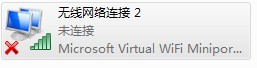
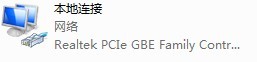

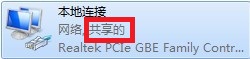
步驟 4:啟動託管網路
回到 CMD,輸入:
netsh wlan start hostednetwork提示「託管網路已啟動」,熱點即建立完成。

步驟 5:手機/裝置連線測試
手機開 Wi-Fi → 搜尋 MyHotspot → 輸入密碼 12345678 → 連線上網。
進階:開機自動啟動熱點(免重複輸入指令)
- 寫一支批次檔
start_hotspot.bat內容為netsh wlan start hostednetwork,轉換為start_hotspot.exe(方便設定相容性)。 - 將 exe 放入「啟動」資料夾(Win+R →
shell:startup)。 - 右鍵 exe → 內容 → 相容性 → 勾選「以系統管理員身分執行此程式」。
- 開啟「工作排程器」 → 建立基本工作 → 觸發條件選「啟動時」/「登入時」/「解除鎖定時」 → 動作指向該 exe → 勾選「使用最高權限執行」→ 完成。

二、Windows XP 系統設定教學
XP 無內建託管網路指令,需透過「臨時網路」模擬 AP:
- 共用有線網路:網路連線 → 右鍵「區域連線」→ 內容 → 進階 → 勾選「允許其他網路使用者透過此電腦的網際網路連線來連線」→ 確定。
- 啟用 DHCP/DNS 服務:同視窗「進階」→ 「設定」→ 勾選「DHCP (67)」與「DNS」→ 確定。
- 建立臨時無線網路:右鍵「無線網路連線」→ 內容 → 「無線網路設定」→ 「新增」→ SSID 自訂、可設密碼 → 勾選「這是一個電腦對電腦 (臨時) 網路,未使用無線存取點」→ 確定。
- 設定連線模式:在「慣用網路」找到剛建立的 SSID → 點「進階」→ 選「僅電腦對電腦 (特定)」→ 關閉。
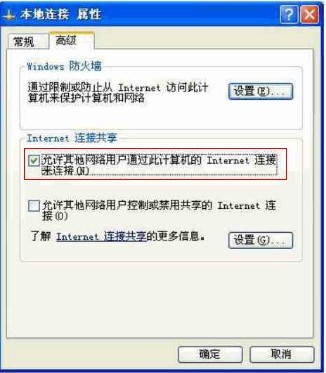
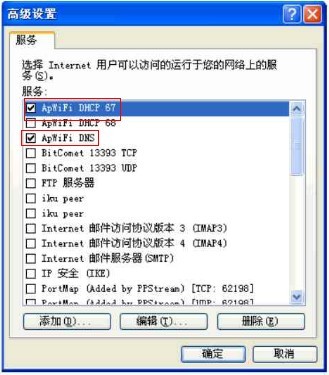
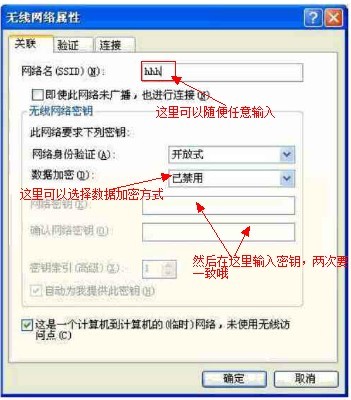
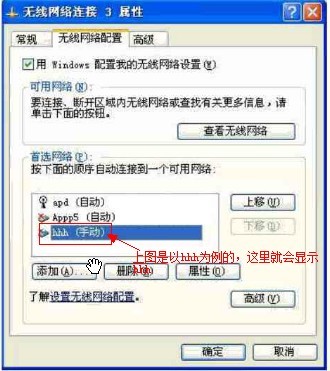
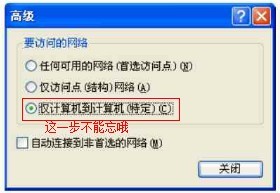
注意:若電腦裝有防火牆軟體,需加入允許規則或暫時關閉防火牆測試。完成後手機即可搜尋連線上網。
- 上一篇網絡安全: 怎麼用路由器連接兩台電腦?有線/無線雙模式圖文教學
- 下一篇網絡安全: 把電腦變成無線路由器圖文教程:Win7/XP 系統完整步驟與開機自啟技巧
推薦文章
- 隨身 WiFi 是什麼?功能、特點、應用場景與選購指南完整版
- 無線路由器哪個品牌好?專業評測與實戰選購建議
- 家用路由器核心作用深度解析:連通異構網絡、智能選路、邏輯分段與廣播風暴隔離
- 貓就是路由器嗎?路由器與 Modem 差異、連接方式與二合一機種詳解
- 路由器工作原理圖解:從封包轉發到路由表建立的核心邏輯
- 路由器模組化架構深度解析:Wi-Fi 多模整合、低功耗 SoC 與 A-SON …
- PHP 修復「頁面異常導致本地路徑洩露」漏洞:關閉錯誤顯示的三種實戰方法
- 路由器壞了還是網絡故障?三大鑑別法教你精準定位
- Windows XP 筆電變無線路由器:ICS 共用 + 虛擬 AP (Ad-h…
- 路由協議全景指南:靜態 vs 動態、IGP/EGP 分類、RIP/OSPF/EI…
copyright © 萬盛學電腦網 all rights reserved