您现在的位置: 萬盛學電腦網 >> 網路安全 > >> 路由器知識 >> 路由器介紹
192.168.1.1 找不到設定精靈?手把手教你完成首次設定
前置作業
- 連接無線路由器:電腦網路線插 LAN 埠,數據機線插 WAN 埠(若為電話線上網需另備調變解調器)。
- 電腦網卡設為「自動取得 IP」。
登入與精靈操作
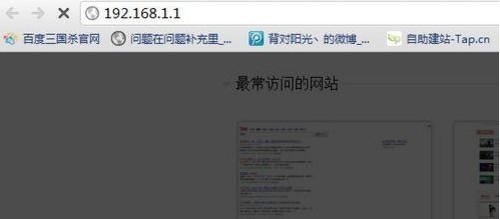
- 瀏覽器輸入路由器管理位址(通常
https://192.168.1.1)。 - 輸入帳密(新購通常為
admin/admin)。 - 左側選單找到「設定精靈」並點擊(多數會自動彈出)。
上網方式選擇
- PPPoE:撥號上網(最常見,需輸入寬帶帳密)。
- 動態 IP:上層有 DHCP 伺服器,直連即用。
- 靜態 IP:專線/企業專線/固定 IP 方案,需填入 IP、閘道、子網路遮罩、DNS。
家用多為 PPPoE,選擇後填入帳密 → 下一步。
無線網路設定
- SSID:自訂名稱(建議英數)。
- 模式:11bgn 混合。
- 安全性選項:選擇 WPA-PSK/WPA2-PSK(AES),設定通行密碼(8 碼以上)。
完成與驗證
- 點選「下一步」→「完成」,路由器自動重啟。
- 重啟後,手機/筆電搜尋 SSID,輸入密碼連線測試上網。
進階功能預覽
登入後尚有 MAC 綁定、IP 過濾、防火牆、家長控制、QoS 等進階設定,可依需求啟用以增強安全與管理彈性。
圖片示意


- 上一篇網絡安全: 192.168.1.1 打不開、進不去?完整原因分析與解決方案
- 下一篇網絡安全: 192.168.1.1 路由器設定精靈圖解教程:新手快速上手
推薦文章
- ADSL路由器路由模式與橋接模式深度解析
- VPN 技術全景解析:原理、協議族、隧道模式與企業級部署架構
- 192.168.1.1 路由器設定密碼教學:管理密碼與 Wi-Fi 密碼雙重防護
- 光貓與路由器 IP 衝突解決方案:變更路由器 LAN IP
- 路由器間 IPsec VPN 配置實戰:Hub-Spoke 拓扑完整代碼解析
- 無線路由器使用全攻略:從連線、設定、搜尋 Wi-Fi 到進階防蹭網技巧
- ADSL 無線路由一體機設定完整 18 步驟:從接線到 Wi-Fi 密碼全紀錄
- 路由表查看與靜態路由配置實操教程(以騰達為例)
- 騰達路由器設密碼後連不上?三大兼容性修復方案
- 挑選路由器三大關鍵:支援 802.11ac、高速傳輸改變娛樂、擺放位置決定覆蓋
copyright © 萬盛學電腦網 all rights reserved