您现在的位置: 萬盛學電腦網 >> 網路安全 > >> 路由器知識 >> 路由器介紹
筆記本秒變無線路由器:Win 7/10 內建 HostedNetwork 功能圖文教學
只有一根網線、沒路由器、手機想蹭網?Windows 內建的「託管網路」(HostedNetwork) 功能,能將筆記本/台式機(需 USB 無線網卡)虛擬為無線 AP,支援 WPA2 加密、多裝置連線、網際網路共用(ICS)。零成本、免安裝軟體、命令列兩行指令搞定。
硬體前置條件
- 筆記本:內建無線網卡(確認已開啟無線開關)。
- 台式機:需外接 USB 無線網卡(約 40 元),安裝驅動後同樣適用。

核心指令(管理員身分 CMD/PowerShell)
# 1. 建立託管網路(僅需執行一次)
netsh wlan set hostednetwork mode=allow ssid=MyHotspot key=12345678

# 2. 啟動熱點
netsh wlan start hostednetwork

# 3. 停止熱點
netsh wlan stop hostednetwork

# 4. 查看狀態/密碼
netsh wlan show hostednetwork
netsh wlan show hostednetwork setting=security


啟用網際網路共用 (ICS) —— 關鍵步驟
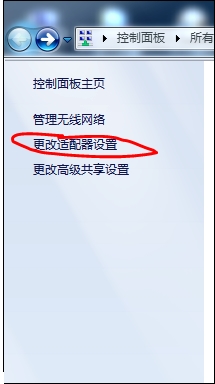
- 「網路和共用中心」→「變更介面卡設定」。
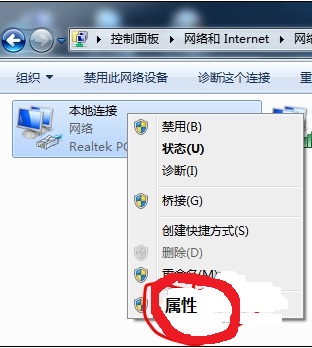
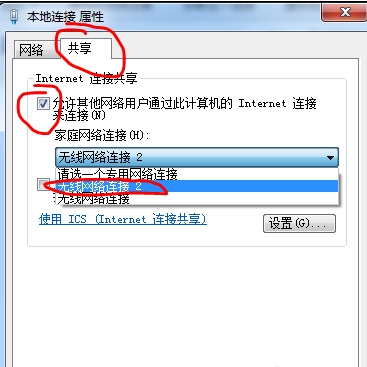
- 右鍵**已連網的介面卡**(區域連線/乙太網路/寬帶撥號)→「內容」→「共用」分頁。
- 勾選「允許其他網路使用者透過此電腦的網際網路連線來連線」。
- 「家庭網路連線」下拉選擇虛擬介面卡(通常命名為「無線網路連線 2」或「Microsoft Hosted Network Virtual Adapter」)。
- 確定,系統自動將虛擬介面卡 IP 設為
192.168.137.1,啟動微型 DHCP 服務。
驗證與使用
- 手機/另一筆電搜尋
MyHotspot,輸入密碼12345678連線。 - 成功後可上網、共享檔案、遠端桌面、投屏等。


常見問題與解決
| 現象 | 原因 | 解決 |
|---|---|---|
| 指令報「無法啟動託管網路」 | 無線網卡不支援 / 驅動舊 / 實體開關關閉 | 更新驅動、開啟無線開關、換支援網卡 |
| 手機連上但無網路 | ICS 未啟用 / 共用介面卡選錯 / 防火牆阻擋 | 重做 ICS 步驟、關閉防火牆測試 |
| 重開機後熱點消失 | HostedNetwork 不持久化 | 建立批次檔 `.bat` 放入啟動資料夾,開機自動執行啟動指令 |
| 速度慢/延遲高 | 軟體 AP 效能受限於 CPU/無線晶片 | 降低預期、改用實體路由器 |
Win 10/11 更簡單:行動熱點
設定 → 網路和網際網路 → 行動熱點 → 開啟「共用我的網際網路連線」,自動建立熱點,支援藍牙/網路共用,介面圖形化無需指令。
總結
HostedNetwork + ICS 是 Windows 隱藏的「軟路由」功能,適合臨時應急、旅館有線轉無線、會議分享、IoT 裝置調試。掌握兩條指令+一個共用勾選,隨時隨地擁有專屬 Wi-Fi。
推薦文章
- VPN 技術全景解析:原理、協議族、隧道模式與企業級部署架構
- 路由器 IP 頻寬控制實戰:限制單裝置速度、保障公平上網、優化體驗
- 無法登入路由器管理介面?完整排查步驟與解決方案
- 靜態路由其實不簡單:9 大特性、遞歸邏輯、雙向通信陷阱與 Cisco 配置全解析
- 網絡卡頓別急重啟!路由器「優雅復活」三大技巧與自動化方案
- 常見品牌無線路由器預設登入密碼與 Wi-Fi 密碼說明
- 存儲路由器核心技術與產品選型指南
- B-LINK 行動路由器 MP01/MP02 手機設定上網全攻略:從接線到 PP…
- 什麼是 AC 路由器?802.11ac 雙頻千兆 Wi-Fi 原理、5GHz 優…
- 用 Ping 命令快速驗證是否已連接無線路由器:新手圖文教程
copyright © 萬盛學電腦網 all rights reserved