您现在的位置: 萬盛學電腦網 >> 網路安全 > >> 路由器知識 >> 路由器設定 >> TP-Link 路由器
TP-Link 路由器連線驗證四步驟:CMD 檢查 IP、Ping 測試、登入管理介面、運行狀態確認撥號成功
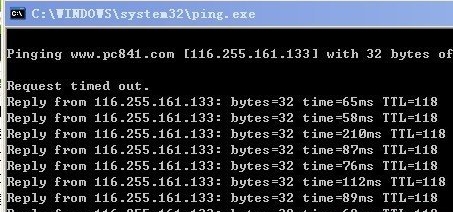
不確定路由器與電腦是否通訊正常?四步驟快速驗證:CMD 查 IP 設定、Ping 測試連通性、登入管理介面配置 WAN 口、運行狀態觀察撥號結果。附 Ping 成功圖示與 DNS 回填技巧。
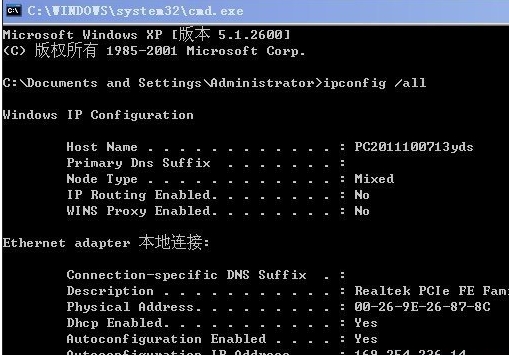
步驟一:開啟 CMD 命令介面
開始 → 執行 → cmd → Enter。

步驟二:檢查 IP 設定生效
ipconfig /all → 確認 IPv4、子網路遮罩、預設閘道、DNS 正確。
步驟三:登入管理介面配置 WAN 口
- IE 輸入
192.168.1.1登入 (帳密admin/admin)。 - 左側「網路參數」→「WAN 口設定」→ 連接類型選 PPPoE (ADSL) → 填入帳號/口令。
- 連接模式選 自動連接 (包月) → 儲存。
- 口令欄顯示加長密碼為正常 (加密顯示)。
步驟四:運行狀態確認撥號成功
- 左側「運行狀態」→ 觀察 WAN 口屬性。
- IP、子網路遮罩、閘道、DNS 全部出現數值 = 撥號成功。
- 將 DNS 位址回填至電腦 IPv4 設定 → 確定。
最終驗證
CMD 執行 ping www.baidu.com 或 ping 8.8.8.8 → 顯示回應時間與 TTL = 網路通暢。
小結
四步驟、兩分鐘,快速驗證路由器連線與撥號狀態。定期檢查運行狀態、更新韌體、備份設定,維持網路穩定。
推薦文章
- TP-Link 無線路由器防蹭網全攻略:六大安全設定層層把關
- TP-Link 路由器使用後網速變慢?六大排查步驟:單機測速、帶寬控制、P2P …
- TP-Link寬帶路由器配置全攻略:從寬帶類型判斷到 WAN 口精準設定、故障排…
- TP-Link路由器IP帶寬控制設置教程:精準限速保障關鍵業務
- 怎麼設定 TP-Link 無線路由器?新手圖文教學:連線、登入、精靈、Wi-Fi…
- TP-Link 無線路由器設定圖解(新版介面適用 XP/Win7/8/10/11…
- TP-Link路由器PPPoE撥號上網設定圖文教學
- TP-LINK TL-WVR308 300M 無線 VPN 路由器 完整規格與功…
- TP-Link無線路由器設置無線密碼完整教學
- TP-Link無線路由器進階配置全流程:從LAN/WAN參數到無線優化與安全加固
copyright © 萬盛學電腦網 all rights reserved