您现在的位置: 萬盛學電腦網 >> 網路安全 > >> 路由器知識 >> 無線路由器
D-LINK無線路由器(DI-524M)無線網絡深度配置指南
登錄管理界面
電腦有線連接路由器LAN口,瀏覽器輸入https://192.168.0.1,默認用戶名admin、密碼為空(直接點擊登錄)。進入Web配置界面。

無線基本設置
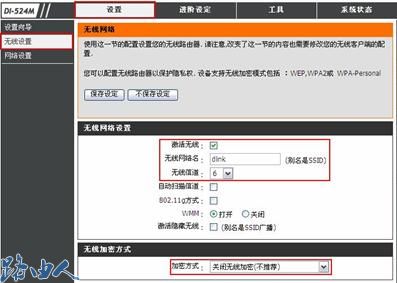
點擊左側菜單「Wireless Setup (無線設置)」。
- 無線功能:默認Enabled (啟用),可手動關閉。
- SSID (無線網絡名稱):默認
dlink,建議修改為自定義英數字名稱,勿用中文(部分舊設備不支持)。 - 信道:默認
Channel 6。強烈推薦選擇「Auto Scan (自動掃描)」,避開鄰近網絡同頻干擾。 - 安全模式:默認None (無加密),務必修改。
無線安全加密模式詳解
點擊「Security Settings」或在基本頁面選擇加密方式,提供四種選項:
1. WEP (有線等效保密) —— 不推薦
- 老舊標準,極易被破解,僅兼容極老設備時使用。
- 可選64-bit (10位十六進制/5位ASCII)或128-bit (26位十六進制/13位ASCII)密鑰。
- 需在Key 1-4中選擇一個填寫,保存後路由器重啟生效。


2. WPA-Personal (WPA-PSK) —— 推薦兼容模式
- WPA/WPA2混合模式,兼容較舊設備(如PSP、舊筆記本網卡)。
- 只需設置Pre-Shared Key (PSK密碼),8-63位ASCII字符。
- 加密算法自動協商TKIP/AES。
3. WPA2-Personal (WPA2-PSK) —— 最佳安全選擇
- 強制使用AES-CCMP加密,安全性最高。
- 所有2006年後生產的WiFi設備均支持。
- 設置同WPA-Personal,僅密鑰長度建議≥12位複雜度。
4. WPA2-Auto —— 智能兼容推薦
- 路由器自動協商設備能力,優先WPA2-AES,不支持則回退WPA-TKIP。
- 無需用戶干預,兼顧安全與兼容。
配置建議與保存
- 家庭/辦公環境:選WPA2-Auto或WPA2-Personal,設置強密碼(如
Tx#9mKp@2024!wifi)。 - 點擊頁面「Save Settings (保存設置)」,等待路由器自動重啟無線模組(約30秒)。
- 重新連接無線設備驗證。
進階提示
- 關閉WPS (QSS):防止PIN碼暴力破解漏洞。
- 啟用MAC地址過濾:雙重防護,僅允許已知設備MAC接入。
- 隱藏SSID:進階用戶可勾選「Disable SSID Broadcast」,連接時需手動輸入網絡名稱。
- 固件升級:定期訪問
support.dlink.com下載最新固件。
- 上一篇網絡安全: 貝爾金無線路由器圖文設置教程:從撥號到WiFi加密全流程
- 下一篇網絡安全: 飛魚星無線路由器三大核心優化:兼容性、距離與干擾對策
copyright © 萬盛學電腦網 all rights reserved