您现在的位置: 萬盛學電腦網 >> 網路安全 > >> 病毒防護
不裝殺毒軟體也能安全「裸奔」?四大習慣打造電腦原生免疫力
殺毒軟體不是萬能護身符,許多感染源於使用者習慣而非技術漏洞。本文分享四大「零成本、高效能」的安全習慣:軟體下載源頭管控、移動儲存裝置隔離、副檔名顯示防偽裝、附件/傳輸檔案沙箱驗證,助您在不安裝第三方殺毒軟體的前提下,依靠 Windows 原生防護與良好習慣實現「裸奔」也安全。
一、拒絕搜尋引擎「假下載鏈結」,鎖定官方/大型下載站
搜尋結果前幾名常是競價廣告,點擊進入下載頁面卻滿頁「高速下載」「普通下載」虛假按鈕,真正軟體連結藏在角落甚至綁包推廣軟體。
- 正確姿勢:直接輸入官網網址、或使用 Microsoft Store、GitHub、SourceForge、FileHippo、MajorGeeks 等知名軟體庫。
- 站內搜尋:進入大型下載站後,使用站內搜尋框,而非搜尋引擎二次跳轉。

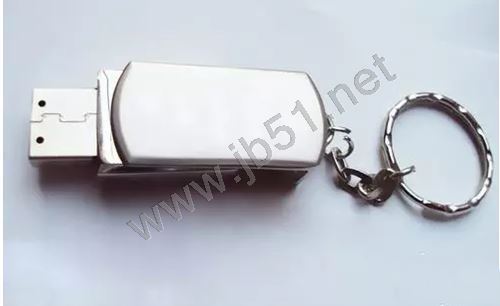
二、不隨意插入不明 U 盤,關閉自動播放
U 盤是離線傳播最大幫兇。Windows 預設「自動播放」會自動執行 autorun.inf 指向的惡意程式。
- 物理隔離:非自有/可信 U 盤不插入主力機,需檢視時使用獨立測試機/虛擬機。
- 關閉自動播放:控制台 → 自動播放 → 取消「對所有媒體和裝置使用自動播放」。
- 先掃後用:必須使用時,先以 Windows Defender/攜帶版掃毒工具(如 ClamWin Portable)全盤掃描。
三、顯示副檔名,識破「雙重副檔名」偽裝
駭客常將 malware.exe 改名為 photo.jpg.exe 並將圖示偽裝成圖片。Windows 預設隱藏副檔名,使用者只看到 photo.jpg 而誤以為安全。
- 設定方法:資料夾選項 → 檢視 → 取消勾選「隱藏已知檔案類型的副檔名」 → 套用。
- 效果:
photo.jpg.exe完整顯示,.exe 尾綴立即暴露本質。

四、郵件附件與 IM 傳檔「零信任」處理
- 陌生人附件/傳檔:直接刪除/拒收,不抱任何好奇心。
- 熟人傳檔:先存本地 → 掃毒 → 再開啟。無掃毒軟體時,務必確認副檔名(參考上條)。
- 警惕帳號被盜:好友帳號被盜發送惡意連結/檔案極常見,驗證身份後再操作。
五、配合 Windows 原生防護,打造輕量級防線
| 功能 | 啟用路徑 | 作用 |
|---|---|---|
| Windows Defender 即時防護 | 設定 → 更新與安全性 → Windows 安全中心 | 雲端優先、行為監控、零成本 |
| 受控資料夾存取 | Windows 安全中心 → 病毒與威脅防護 → 勒索軟體防護 | 保護文件庫不被未授權程式加密/修改 |
| SmartScreen 應用程式篩選 | Windows 安全中心 → 應用程式與瀏覽器控制 | 攔截未簽名/低信譽程式執行 |
| 防火牆 | 控制台 → Windows Defender 防火牆 | 阻擋異常出站連線 |