您现在的位置: 萬盛學電腦網 >> 手機 > >> 手機應用 >> Android 教學
華為榮耀 7 開啟桌面圖示自動對齊教學:長按空白處一鍵整理
前言
華為榮耀 7 (EMUI 3.x/4.x) 桌面支援「自動對齊」功能,開啟後移除/移動圖示時,其餘圖示自動重新排列填補空位,保持桌面整齊。本教學圖文說明開啟步驟。
操作步驟
- 在桌面 空白處長按 (無圖示/元件區域),直到進入桌面編輯模式 (圖示抖動、底部出現功能列)。
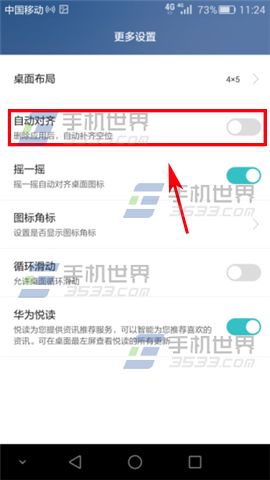
- 點擊底部功能列的 「更多設定」 (或「設定」、「桌面設定」)。
- 在設定列表中找到 「自動對齊」 選項。
- 將右側開關滑至 開啟 狀態。

效果示範
- 開啟前:刪除中間圖示,留下空洞,其餘圖示不動。
- 開啟後:刪除/移動圖示,後方圖示自動前移填補,桌面始終緊湊排列。
相關桌面設定 (同介面)
- 圖示大小:標準/大/小。
- 桌面網格:4x4、4x5、5x5 調整密度。
- 自動新增圖示:安裝新 App 自動在桌面建立捷徑。
- 桌面轉場效果:切換頁面動畫 (標準、立方體、卡片等)。
- 上一篇智能手機: OPPO R7 Plus圖案解鎖軌跡怎麼隱藏?安全隱私設定一鍵關閉顯示
- 下一篇智能手機: vivo X5Max 建立桌面資料夾整理 App 教學:長按拖曳疊加自動建立
推薦文章
- 聯想S720救磚教程:MTK Flashtool線刷官方系統全流程
- 彩雲安卓版傳輸管理支援斷點續傳功能
- 搜狗語音助手 vs 智能360語音助手:安卓端「Siri大戰」深度橫評
- 《生化危機 4》Android 版完整攻略:武器選擇、BOSS 打法、隱藏要素與…
- 谷歌手勢搜索技巧:中文手寫/拼音搜索聯系人應用,翻轉喚醒超高效
- Android 4.3 刷機圖文教程:Odin 刷 Recovery + 卡刷 …
- Android 系統目錄架構深度解析:/system/app、/system/b…
- OPPO R7 Plus雙擊鎖屏功能怎麼開啟?手勢體感設定圖解
- 豌豆莢連接後讀不出通訊錄/短信解決:小米權限管理與第三方安全軟件授權指南
- 360手機桌面 V2.4 升級:「白點」工具九宮格極速直達,降低 Android…
copyright © 萬盛學電腦網 all rights reserved