您现在的位置: 萬盛學電腦網 >> 手機 > >> 手機應用 >> Android 教學
Google Play 商店閃退怎麼辦?RE 管理器移動 APK 到 /system/app 徹底解決
Google Play 商店一開啟就閃退,或是能進入但下載應用即閃退,通常是因裝置缺少 Google 服務框架 (GMS),或 Play Store 未被系統識別為系統級應用。本文提供需 Root 權限的 RE 管理器修復方案。
故障成因分析
- 無 GMS 框架: 開啟 Play Store 即閃退。需先安裝 Google 服務框架(參考《Android 入門:GMS 安裝教學》),驗證方式:設定 → 帳戶與同步 → 新增帳號,列表出現 Google 選項即代表安裝成功。
- 已有 GMS 但下載閃退: Play Store 安裝在
/data/app為使用者應用,權限不足。需將其移至/system/app並修正權限,使其成為系統應用。

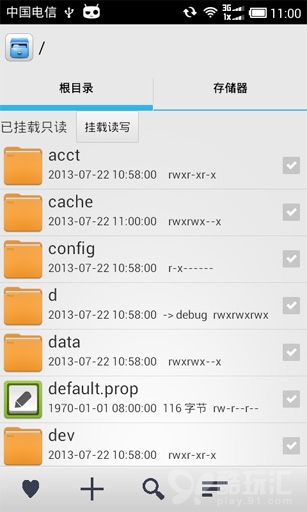
修復步驟 (需 Root + RE 管理器)
- 開啟 RE 管理器,點擊右上角 「掛載讀寫」 按鈕,使
/system分區可寫入。 - 進入
/data/app,找到com.android.vending-1.apk(Play Store 安裝包)。長按選擇 「移動」。 - 瀏覽至
/system/app目錄,點擊左下角 「移動到此處」。 - 在
/system/app找到剛移動的com.android.vending-1.apk,長按選擇 「權限」,修改權限為 rw-r--r-- (644):
擁有者:讀/寫 | 群組:讀 | 其他:讀 (對應勾選 1、2、4 權位)。 - 重啟手機,再次開啟 Play Store 測試下載,問題應已解決。
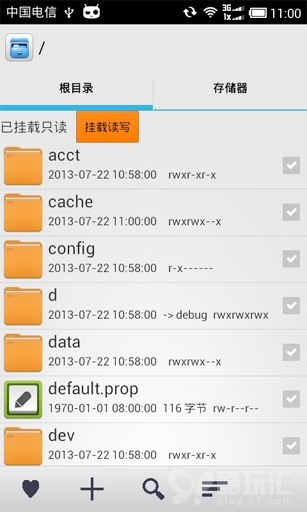


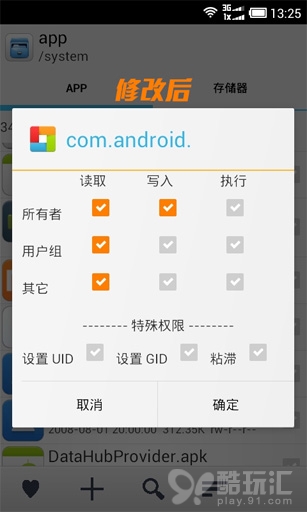
注意: 修改系統分區檔案有風險,操作前請備份原 com.android.vending-1.apk,若設備已預裝 Play Store 於 /system/app 則無需移動,僅需檢查權限即可。
- 上一篇智能手機: 紅米手機怎麼進入 Recovery 模式?兩大方法圖文教學
- 下一篇智能手機: 索尼 Xperia Z1 (L39h) 刷 534 固件後 NFC 圖示不顯示?一行指令修復
推薦文章
- Android 手機系統完整備份教學(刷機前必讀)
- Android 手機日常使用與維護 7 大鐵律:電池養護、充電接聽、訊號輻射、話…
- 經典射擊遊戲《馬克思·佩恩》登陸 Android:Rockstar 移植保留原…
- 索尼 LT26i (Xperia S) 一鍵 Root 教學:完美刷機工具通用 …
- 努比亞 Z9 Max 智能體感開啟教學:解鎖更多手勢操控
- 三星i9001刷機教程:Odin線刷官方系統完整步驟
- KingRoot PC版 V1.2 官方最新版:一鍵 Root 65+品牌 40…
- Android 5.0 刷機包安裝教學:Nexus 4 官方映像檔完整流程與救援
- 安卓手機如何下載軟體?四大主流渠道優缺點對比
- Google Nexus 10官方恢復教程:Fastboot全自動刷機流程
copyright © 萬盛學電腦網 all rights reserved