您现在的位置: 萬盛學電腦網 >> 手機 > >> 手機應用 >> Android 教學
Android 手機 App 安裝至 SD 卡 ext 分區教學:Link2SD 詳細設定指南
Android 2.2+ 內建 App2SD 機制缺點明顯:App 裝在 SD 卡時,連接電腦/拔卡即不可用;且全部強制移動不靈活。Link2SD 採用「符號連結」機制,讓使用者自由選擇單一 App 移動至 SD 卡第 2 分區 (ext2/3/4 或 FAT32),運行時自動掛載,體驗與裝機身無異,且不佔內部儲存空間。本文詳解分區、安裝、設定全流程。
Link2SD 核心優勢
- 選擇性移動:用戶決定哪個 App 移至 SD 分區
- 符號連結:系統以為 App 仍在 /data/app,實際讀寫指向 SD 分區
- 不影響運行:移動後 App 正常啟動、更新、刪除,無感知
- 可移動 dalvik-cache:進一步釋放內部空間
- Link2SD 本身可卸載,不影響已移動 App
前置條件
- SD 卡已分區:第 1 分區 FAT32 (常規儲存) + 第 2 分區 ext2/3/4 (或 FAT16/32),兩者皆為主分區
- 手機已 Root (需 superuser 權限建立符號連結)
SD 卡分區實操 (以 Acronis Disk Director Suite 10 為例)
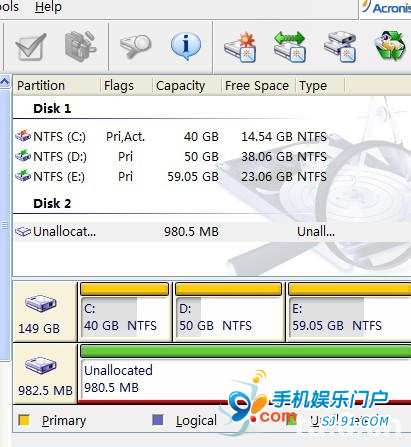
- 選中 SD 卡 → 刪除現有分區 → 顯示為「未分配」
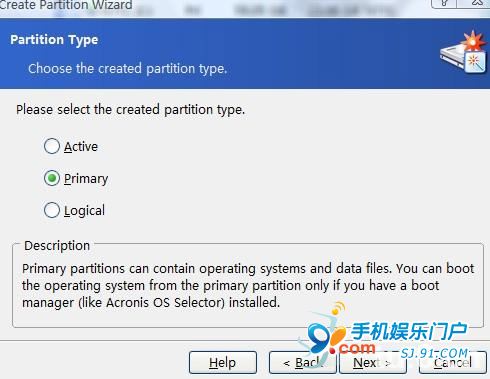
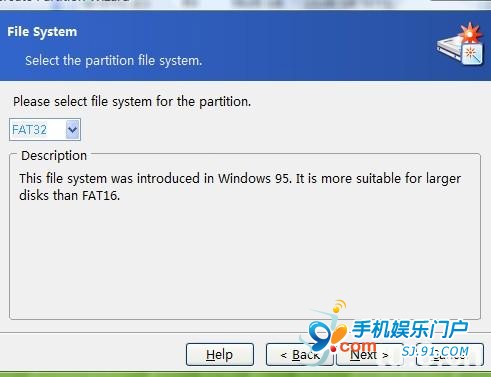
- 建立第 1 分區:Primary、FAT32,大小自訂 (如 900MB),指派磁碟機代號
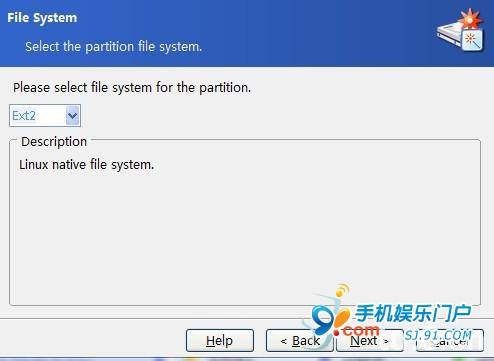
- 建立第 2 分區:Primary、ext2/3/4,大小建議 512MB-1GB (足夠裝 App),不超過 1.5GB 避免相容性問題
- 點擊工具列「旗幟」圖示提交操作,等待格式化完成


驗證分區成功
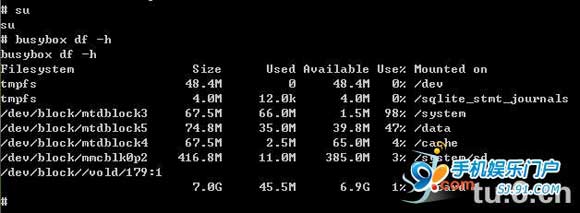
將分好區的 SD 卡裝入手機,連接電腦開啟 ADB Shell:
adb shell
su
busybox df -h
輸出中應見 /system/sd 掛載點,大小等於你建立的 ext 分區大小 (如 416.8M)。若無此行,分區失敗需重來。
Link2SD 初始化與遷移
- 安裝 Link2SD (Market/官網下載)
- 首次啟動選擇檔案系統:ext2/3/4 (對應你的第 2 分區格式)
- 重啟手機 (Link2SD 會自動掛載第 2 分區到 /data/sdext2)
- 進入 Link2SD 主介面,長按任意 App → 「移動至 SD 卡」
- 可勾選「移動 dalvik-cache」「移動程式庫」進一步釋放空間
- 已移動 App 列表會顯示「連結」圖示
進階:手動建立符號連結 (無 Link2SD 環境)
adb shell
su
mkdir /system/sd/app
cp -a /data/app /system/sd/
cp -a /data/app-private /system/sd/
cp -a /data/dalvik-cache /system/sd/
cp -a /data/data /system/sd/
exit
exit
# 重啟進 Recovery (Home+Power) → Alt+X 進入 Recovery 終端
mount data
rm -rf /data/app
ln -s /system/sd/app /data/app
rm -rf /data/app-private
ln -s /system/sd/app-private /data/app-private
rm -rf /data/data
ln -s /system/sd/data /data/data
rm -rf /data/dalvik-cache
ln -s /system/sd/dalvik-cache /data/dalvik-cache
reboot
此為 Link2SD 核心原理手動實現。刷機後只要刷回支援 App2SD 的 ROM,重跑以上 ADB 指令即可恢復遷移狀態,無需重裝 App。
注意事項
- 非 Class 4 以上 SD 卡速度不足,影響 App 啟動流暢度
- 不建議將 cache 全移至 SD,會拖慢系統
- 分區後讀卡器可能無法識別 ext 分區,手機當讀卡器可讀 FAT32 區
- 定期備份 SD 卡資料,防分區表損壞導致資料全失
- 上一篇智能手機: Android 系統 50 大必備秘籍完整版(含圖文詳解)
- 下一篇智能手機: Android 手機藍牙、Wi-Fi、APN 接入點完整設定指南
推薦文章
- 安卓鎖屏密碼忘記了怎麼辦?5 種解鎖方案總整理
- 魅族魅藍2深度評測:599元入門機的驚喜與妥協
- 豌豆莢 WiFi 無線連接電腦完整圖文教程:告別數據線,輕松管理手機
- 紅米 2 開啟 USB 網路共享教學:手機變身隨身熱點供電腦上網
- Android手機簡訊備份到雲端教學:百度雲簡訊備份恢復圖解
- vivo Xplay3S 如何設定呼叫等待?來電等待功能開啟
- 綠豆刷機神器:無需電腦、無需數據線,手機端一鍵刷機新體驗
- Android 手機多媒體應用 Q&A:音樂清單捷徑、相簿縮放、音樂管理、拍照技…
- 新浪微博 Android 客戶端添加桌面 Widget 插件教程
- 索尼愛立信 Xperia Acro HD 刷機教程:xRecovery 卡刷 R…
copyright © 萬盛學電腦網 all rights reserved