您现在的位置: 萬盛學電腦網 >> 手機 > >> 手機應用 >> Android 教學
Android 手機通知欄圖示完整解析:狀態列圖示含義、展開面板功能與管理技巧
前言
狀態列(通知欄)是 Android 系統資訊最密集的區域:左側顯示應用通知、右側顯示系統狀態。理解每個圖示含義、善用展開面板快速切換、管理通知權限,能大幅提升使用效率。本文詳細解析常見圖示、展開面板操作、通知分類管理、免打擾模式設定。
狀態列右側:系統狀態圖示(由右至左)
| 圖示 | 名稱 | 含義 | 常見變體 |
|---|---|---|---|
| ⏰ | 時間 | 目前時間,點擊可進入時鐘/鬧鐘 | 24/12 小時制、秒數顯示可在設定調整 |
| 🔋 | 電池電量 | 剩餘電量百分比/圖示,充電時顯示閃電符號 | 設定 → 電池 → 顯示電量百分比 |
| 📶 | 行動訊號強度 | 格數越多訊號越強;無訊號顯示 ✕/禁止符號 | VoLTE/5G/4G/3G/H/E/G 圖示標示網路制式 |
| 📡 | Wi-Fi 訊號 | 扇形條數表示強度;驚嘆號表示已連線但無網路 | Wi-Fi 6/6E/7 可能顯示特殊標記 |
| 📍 | GPS/定位中 | 實心/閃爍表示有應用正在使用定位服務 | 部分機型不顯示,僅在設定中可見 |
| 🔕 | 免打擾/靜音 | 開啟免打擾模式或震動/靜音模式 | 月亮圖示/橫線鈴鐺 |
| ✈️ | 飛航模式 | 所有無線電關閉 | |
| 🔄/↑↓ | 資料同步/上傳下載 | 同步運作中 / 有檔案上傳下載 | |
| 🔒/🔐 | VPN 連線中 | 有效 VPN 連線 | 鑰匙圖示 |
| 🎧/🔊 | 藍牙/媒體播放 | 藍牙已連接 / 有媒體播放中 |
狀態列左側:應用通知圖示(由左至右)
- 訊息類:LINE、Messenger、WhatsApp、Telegram、簡訊、Gmail、Outlook
- 社群類:Facebook、Instagram、Threads、X (Twitter)、Plurk、Dcard
- 系統/工具:系統更新、下載完成、USB 連接模式、螢幕錄製、截圖、手機助手(豌豆莢、360、騰訊、魔樂等)
- 購物/生活:Shopee、蝦皮、Uber、Foodpanda、7-11、全家
- 其他:日曆提醒、鬧鐘、錄音、運動追蹤、銀行 OTP、驗證碼
特殊圖示說明:
- 風車/圓圈箭頭(手機助手): 表示手機助手服務在背景運行(同步、備份、清理)
- USB/磁碟圖示: 手機以 MTP/PTP/大容量儲存模式連接電腦
- 瓢蟲/蟲子圖示(USB 偵錯): 開發人員選項 → USB 偵錯已開啟,ADB 連接就緒
展開通知面板操作
- 從螢幕頂緣向下滑動(單手模式可從底部上滑觸發)
- 第一次下拉: 顯示通知摘要、快速設定圖示列(前 5-6 個)
- 第二次下拉 / 兩指同時下拉: 展開完整快速設定面板(Wi-Fi、藍牙、飛航、手電筒、旋轉鎖定、深色模式、免打擾、定位、熱點、投影等)

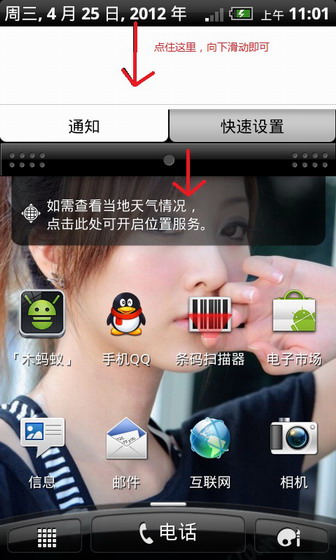

通知管理進階技巧
1. 通知通道 / 類別精細控制 (Android 8.0+)
- 長按通知 → 「關閉通知」/「設定」→ 進入該 App 通知分類
- 或:設定 → 應用程式 → 目標 App → 通知 → 逐類別開關、設定重要性、聲音、震動、浮動通知、鎖定畫面顯示
2. 通知歷史記錄 (Android 11+)
- 設定 → 通知 → 通知歷史記錄 → 開啟
- 誤刪重要通知可在這裡找回(保留 24 小時)
3. 氣泡通知 (Android 11+)
- 支援 App(Messages、Telegram、Messenger)可啟用浮動氣泡,類似 Messenger Chat Heads
- 設定 → 通知 → 氣泡 → 允許應用顯示氣泡
4. 免打擾模式排程與例外
- 設定 → 聲音 → 免打擾 → 排程(就寢時間、活動、自訂時間)
- 例外:允許「僅優先通知」/「僅提醒」/「來自星標聯絡人/重複來電」
5. 鎖定畫面通知隱私
- 設定 → 通知 → 鎖定畫面上的通知 → 「不顯示通知」/「隱藏無聲通知與內容」/「顯示所有通知內容」
結語
通知欄是資訊中樞,善用「長按通知快速設定」、「通知分類精細控制」、「免打擾排程」、「通知歷史記錄」,能讓重要資訊即時觸達、干擾資訊自動過濾。定期檢視「設定 → 通知 → 最近傳送通知的應用」,關閉低價值應用的通知權限,淨化資訊環境。
推薦文章
- TCL 麼麼哒 3S 今日首發 799 元:眼紋識別 + 全網通 + 驍龍 61…
- Android 4.4開啟USB偵錯教學:連點版本號喚出開發者選項
- 紅米 Note 聯網控制設定指南:精準管理每個 App 的流量權限
- 小米手機驅動程序安裝通用教程:設備管理器手動指定法
- Android 手機為什麼要刷機?解決 Bug、升級體驗、漢化、解鎖、DIY 客…
- 三星韓版 Note 2 (E250L/K/S) 救磚教程:一鍵修復變磚機
- 什麼是 Root?騰訊手機管家 PC 版一鍵 Root 圖文教程:獲取最高權限、…
- 最簡單查看 Android 已連 Wi-Fi 密碼方法:Wi-Fi 密碼查看器 …
- 安卓手機如何開啟 GPS 定位?兩種進入方式圖解
- 安卓趣味拍照 DrCrop lite:發揮想像力拍創意相片,飛天遁地一鍵成片
copyright © 萬盛學電腦網 all rights reserved