您现在的位置: 萬盛學電腦網 >> 手機 > >> 手機應用 >> Android 教學
Android 軟體安裝全攻略:電腦端 91助手安裝 APK / 91助手一鍵下載安裝 / APP2SD 移至 SD 卡
Android 應用安裝途徑多元,本文整理三大主流方式:電腦端安裝本地 APK、91助手一鍵搜尋下載安裝、APP2SD 將應用移至 SD 卡,涵蓋驅動、安裝流程、常見問題、原理解析。
方法一:電腦端 91助手安裝本地 APK
- 電腦安裝 91助手,手機開啟 USB 偵錯、連接電腦,91助手自動安裝驅動並識別手機
- 電腦雙擊下載的
.apk檔案 → 彈出 91助手安裝對話框 → 點選「安裝」 - 手機應用程式清單出現圖示即完成

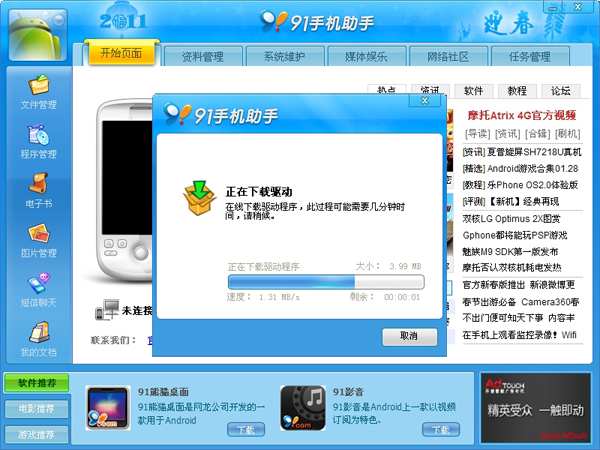
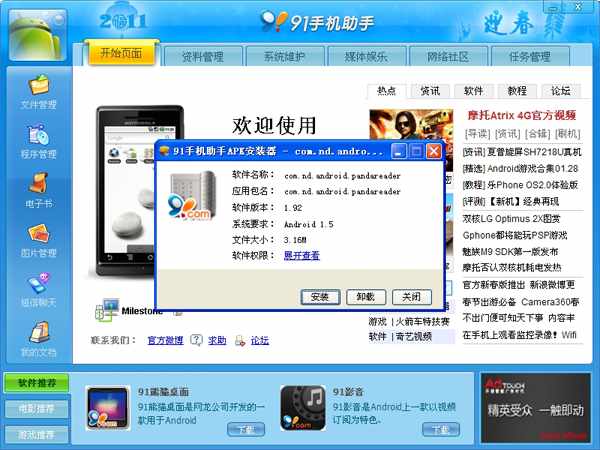

提示:瀏覽器/下載工具可能將 .apk 誤存為 .zip,請手動改回 .apk 副檔名
方法二:91助手一鍵搜尋下載安裝 (推薦新手)
- 確認 91助手已連接手機 → 點選左側「程式管理」
- 瀏覽分類/搜尋關鍵字 → 點選應用進入詳情頁
- 點選右側 「立即安裝到手機」 → 確認 → 自動下載安裝
- 手機端同步安裝 91助手手機版,支援無線管理、流量環境下載


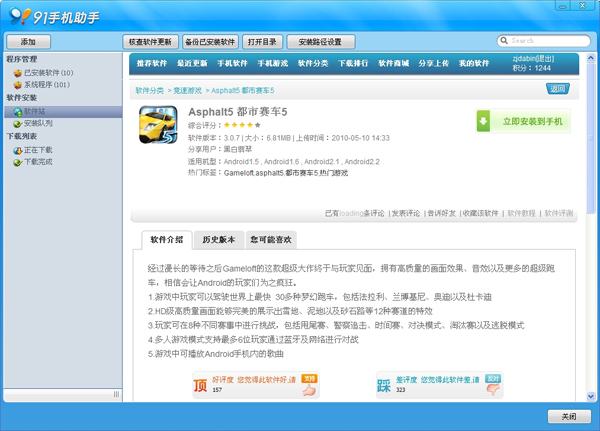




優勢:91安全認證、無需手動找 APK、自動處理相依性、支援批次安裝/備份
方法三:APP2SD 將應用移至 SD 卡 (釋放內部儲存)
原理與前提
- Android 基於 Linux,內部儲存採用 ext4/F2FS,支援權限與連結
- SD 卡通常為 FAT32/exFAT,不支援 Linux 權限/符號連結,早期 Android (≤2.1) 官方不支援移動
- Android 2.2 (Froyo) 正式支援
android:installLocation="preferExternal",但需開發者在 Manifest 聲明 - 強制移動 (APP2SD) 需:SD 卡分區建立 ext2/ext3/ext4 分區 + ROM 支援 mount --bind /sd-ext → /data/app
實作步驟 (進階,需 Root、自訂 Recovery)
- 電腦下載 Acronis Disk Director Suite,讀卡器插入 SD 卡 → 縮小 FAT32 分區 → 新建 ext2/ext3/ext4 主分區 (建議 512MB-2GB,標籤
sd-ext) - 刷入支援 APP2SD 的第三方 ROM (多數主流第三方 ROM 已整合),或刷入 Darktremor Apps2SD / Link2SD 核心模組
- 重啟後,系統自動將 /data/app 連結至 /sd-ext,新安裝應用自動存放 SD 卡
- Link2SD App 可將現有應用「建立連結」移至 SD 卡,並管理掛載狀態
注意事項
- 系統級應用 (輸入法、桌面、小工具、核心服務) 不可移動,否則開機失敗
- SD 卡讀寫速度較慢,影響應用啟動速度,建議 Class 10 / UHS-I 以上
- SD 卡損壞/拔出會導致應用掛掉,重要資料請保留內部儲存
- Android 6.0+ 採用 Adoptable Storage 將 SD 卡格式化為內部儲存擴充,取代傳統 APP2SD,更安全但不可熱插拔
依據手機版本、Root 狀態、使用習慣選擇適合的安裝/遷移方式,合理規劃儲存空間。
推薦文章
- Android 4.4 版 MIUI V5 簡評:ART 模式缺席、Emoji …
- Android 6.0 什麼時候發布?預計 2015 年 10-11 月、代號 …
- 三星 Galaxy S2 LTE (i9210) 修復教程:救磚過程詳解
- 猩猩助手安卓模擬器常見問題解決方案:安裝失敗、白屏/黑屏、雙顯卡、中文輸入法、鍵…
- ROOT大師一鍵Root教程:支持1000+機型Android 2.1-4.2綠…
- 華為榮耀 7 正式官宣:6 月 30 日北京發布,指紋識別成最大看點
- 谷歌整合通訊服務「Google Bable」將登陸 Android 5.0
- 三星 Galaxy S3 (i9300) Root 教程:CF-Root 一鍵獲…
- HTC G11 刷機核心流程:S-OFF 解鎖、Recovery 更新、ROM …
- 三星 Galaxy S6 如何刪除已註冊指紋?完整圖文教學
copyright © 萬盛學電腦網 all rights reserved