您现在的位置: 萬盛學電腦網 >> 手機 > >> 手機應用 >> Android 教學
如何開啟 Android 手機 USB 調試模式:全系統版本 (2.1-4.2+) 圖文教程
刷機精靈基於 ADB 協議連接,**必須在手機上開啟 USB 調試模式**。Android 不同版本開啟路徑不同,本文覆蓋 2.1 至 4.2+ 所有主流版本。
Android 2.1 ~ 2.3.7 (Gingerbread 及以下)
- 點擊手機 Menu 鍵 (菜單鍵) → 選擇 「設置」,或在應用列表找到「設置」圖標點擊。
- 進入 「應用程序」 → 「開發」。
- 勾選 「USB 調試」,確認彈出提示選「確定」。

Android 4.0 ~ 4.1.2 (ICS / Jelly Bean)
- 進入 「設置」 (Menu 鍵或應用列表)。
- 直接找到 「開發人員選項」 (主設置頁面可見)。
- 勾選 「USB 調試」,確認授權。

Android 4.2 ~ 4.4 (Jelly Bean MR1 / KitKat) —— 隱藏開發者選項
- 進入 「設置」 → 「關於手機」。
- **連續快速點擊 7 次「版本號」/「構建號」** → 提示「您已處於開發者模式」。
- 返回設置主頁,出現 「開發者選項」 → 進入。
- 開啟右上角 **主開關** → 勾選 「USB 調試」 → 確認授權對話框。


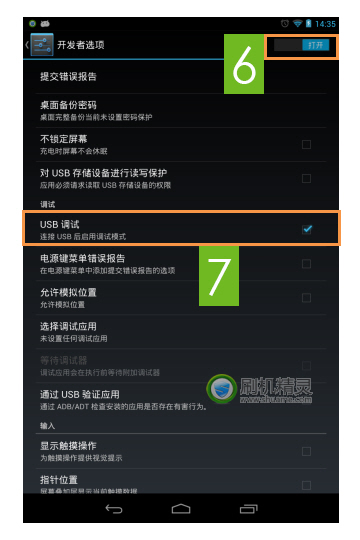
Android 5.0+ (Lollipop 至最新版) —— 邏輯同 4.2+,界面微調
- 設置 → 關於手機/關於設備 → 版本號/構建號 **連點 7 次** 解鎖開發者選項。
- 設置 → 系統/高級設置 → 開發者選項 → 開啟主開關 → 勾選 USB 調試。
- 部分國產 ROM (MIUI、EMUI、ColorOS、OriginOS) 將開發者選項放在:「設置 → 更多設置/額外設置 → 開發者選項」。
通用授權確認
USB 連接電腦後,手機屏幕**必須彈出「允許 USB 調試?」對話框**,勾選「總是允許該電腦」並點「確定」,電腦端 adb devices 才會顯示 device 狀態(而非 unauthorized)。
避坑指南:1) **必須在手機屏幕解鎖狀態下**連接電腦並授權,鎖屏狀態不彈出授權框。2) 更換電腦/USB 口/重裝系統後,**需重新授權**。3) 開發者選項主開關關閉會自動關閉 USB 調試,檢查時請確認主開關為開啟狀態。
- 上一篇智能手機: 手機連不上刷機精靈三步快速排查:USB 調試狀態、驅動安裝、硬件連接
- 下一篇智能手機: 什麼是 USB 調試模式?刷機精靈連接前置條件核心解析
推薦文章
- 刷機精靈:各品牌 Android 手機進入 Recovery 模式按鍵組合大全
- 安卓版《印象雜志》評測:高端男性視覺享受平台,月刊/周刊雙模式、列表/圖文靈活切…
- 刷機精靈:三星 i897 (Galaxy S Captivate) 官方系統恢復…
- 女性玩機入門必備:6 款 Android 系統工具(系統檢測、流量監控、桌面美化…
- 三星 S6 來電懸浮視窗設定教學,不中斷當前操作
- 刷機精靈 innos D9 官方線刷恢復教程
- 聯想樂 Phone (LePhone) Root 圖文教程:Fastboot 刷…
- 安卓手機常見進程意外停止錯誤代碼對照表與解決方案
- 忘記手機圖案解鎖怎麼辦?三種解鎖方法圖文詳解
- 三星 Note 3 單手操作模式開啟教學:大螢幕也能單手掌控
copyright © 萬盛學電腦網 all rights reserved