您现在的位置: 萬盛學電腦網 >> 手機 > >> 手機應用 >> Android 教學
Android 手機 Google 帳號註冊與同步設定完整指南
為什麼需要 Google 帳號?
Google 帳號是 Android 手機的核心身份,綁定後才能使用 Play 商店、同步聯絡人/行事曆/相片、備份應用資料、定位裝置等核心功能。新手機首次開機通常會引導建立或登入帳號,若錯過或需新增,請參考以下步驟。
兩種建立方式
方法一:電腦瀏覽器建立(建議)
- 開啟瀏覽器前往 Google 帳號註冊頁 或 Google 行事曆 點擊「建立帳號」。
- 填寫姓名、使用者名稱(將成為 Gmail 信箱)、密碼(至少 8 字元,建議英數混合)、生日、性別、手機號碼(用於驗證)、備用信箱。
- 完成圖形驗證碼,同意條款並提交。
- 登入信箱點擊驗證連結,帳號即正式生效。
方法二:手機端直接建立
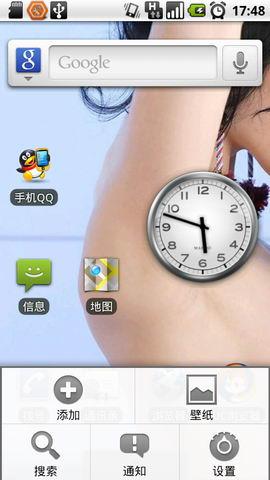
- 在手機桌面按「選單鍵」→「設定」→「帳戶與同步」(或「雲端與帳戶」→「帳戶」)。
- 點擊「新增帳戶」→ 選擇「Google」→ 選擇「建立新帳戶」。
- 依畫面指示填寫資料,流程與電腦版大同小異。
- 若遇到「無法連線 Google 伺服器」,請檢查網路、嘗試切換 Wi-Fi/行動網路、或稍後再試(可能是伺服器暫時性問題)。


常見問題與技巧
- Exchange 伺服器位址錯誤:若系統自動產生
gmail.com,請手動改為m.google.com,並移除方括號[],否則可能導致同步失敗。 - 同步設定:帳號建立後,回到「帳戶與同步」,點擊該 Google 帳號,勾選需要同步的項目(聯絡人、行事曆、Gmail、相片等)。
- 多帳號管理:可新增多個 Google 帳號,分別控制同步項目,方便公私分離。


綁定後的好處
完成綁定後,您即可暢享 Play 商店下載應用、自動備份聯絡人/照片、使用「尋找我的裝置」定位手機、跨裝置同步 Chrome 書籤/密碼等強大功能。
- 上一篇智能手機: Android 4.0 靜態路由(固定 IP)設定完整教程
- 下一篇智能手機: Android 手機極致優化指南:刷機、刷核心、精簡系統、進階調校全攻略
推薦文章
- Recovery 模式功能全解析與刷機實操:從雙 Wipe 到 Nandroid…
- Android 6.0 官方彩蛋:棉花糖版 Flappy Bird,挑戰你的手速…
- 三星Galaxy Note 3一鍵Root教學:ROOT精靈支援全版本含運營商定…
- 三星S6 edge滑動解鎖特效怎麼換?鎖屏效果設定圖文教學
- 元宵節快樂!五款 Android 精選遊戲陪你鬧元宵
- 安卓手機螢幕閃爍怎麼辦?三大解決方案從軟體到硬體
- 魅族 MX5 vs iPhone 6 Plus:千元旗艦對決蘋果大螢幕旗艦
- 紅米手機驅動安裝教程:開啟 USB 偵錯與自帶 CD-ROM 驅動雙重保障
- 小米語音社區「米吧」上手評測:唱歌、動漫、女生、閒聊五大板塊,LBS 同城社交新…
- 91 手機助手備份/還原/新增聯絡人圖文教程:vCard/Outlook 雙格式…
copyright © 萬盛學電腦網 all rights reserved