您现在的位置: 萬盛學電腦網 >> 手機 > >> 手機應用 >> Android 教學
魅族M8刷入Android系統完整圖文教程:雙系統共存、備份還原全流程
魅族M8(含M8SE/M8RE)原廠為WinCE系統,玩家社群移植了Android雙系統方案。本教程詳述從備份資料、下載固件、SD卡放置文件、進入升級模式、刷寫完成到進入Android桌面的完整13步流程,並附關鍵「進入CE關機一次」避坑指引。
前置準備
- M8設定 → 備份與還原 → 完整備份原系統資料(關鍵!)。
- USB模式選「U盤模式」,連接電腦。
- 下載Android固件包(含
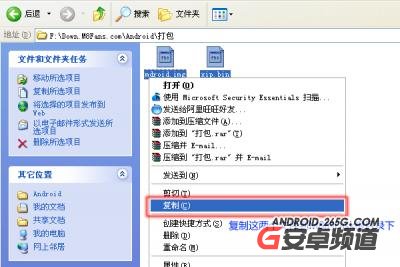
xip.bin)與mdroid.img,解壓後複製到M8根目錄(位置固定,勿移動)。


刷機核心步驟
- 斷開USB,關機。
- 進入升級模式:
- M8SE:開機同時長按「電源鍵 + 音量鍵」。
- M8 / M8RE:開機同時長按「電源鍵 + 音樂鍵」。
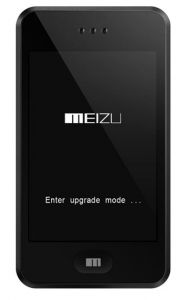
- 出現
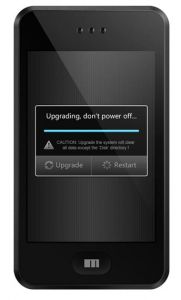
Enter upgrade mode...選擇「Upgrade」開始刷寫(過程不可斷電,低電量請接電腦充電刷寫)。 - 刷寫完成選「Restart」重啟。
- 關鍵補丁步驟:重啟後先進入CE系統並關機一次,再開機選擇進入Android系統。(許多失敗者漏掉此步)
- 用音量鍵選Android,進入熟悉的Android啟動畫面,滑動解鎖進桌面。




注意事項
- 雙系統共存,不影響原WinCE系統,隨時可切換。
- 刷機有風險,請確保電量充足、備份完整、文件放置路徑正確。
- 早期移植版Android功能不全(如相機、藍牙可能不可用),僅供體驗/開發參考。
此教程見證了魅族早期極客社群的折騰精神,現已具歷史參考價值。
- 上一篇智能手機: 魅族MX全景拍攝功能開啟教程:呼吸燈喚出模式切換
- 下一篇智能手機: 魅族M9/MX字體大小修改教程:Root+字體工具調整DroidSansFallback.ttf
推薦文章
- 無小米也能體驗MIUI:三款App打造完美MIUI風格桌面/鎖屏/主題
- IMDb Android 版:隨身影視資料庫,炎炎夏日追劇神器
- 努比亞 Z9 三版本差異對比:經典版/精英版/尊享版規格與售價全解析
- HTC One 官方解鎖 Bootloader 手工教程:HTCdev 獲取解鎖…
- MoboPlayer安卓全能播放器評測:發揮手機極限影音潛能
- 全球限量 1000 部!三星 Galaxy S6 Edge 鋼鐵俠版正式發布:紅…
- Android 手機基帶是什麼?影響訊號、刷機風險、備份建議
- 《泥娃娃大戰蘑菇》玩法詳解:植物大戰僵屍風格的粘菌塔防新體驗
- 三星 Galaxy A7 動畫 GIF 拍攝教學:連拍 20 張合成動態圖片
- 三星S6方向解鎖怎麼設?輔助功能中繪製專屬方向序列解鎖
copyright © 萬盛學電腦網 all rights reserved