您现在的位置: 萬盛學電腦網 >> 手機 > >> 手機應用 >> Android 教學
三星 Galaxy S III (i9300) 官方/第三方 ROM 刷機圖文教程:ODIN 工具完整操作流程
機型簡介
三星 Galaxy S III (i9300) 2012 年 5 月倫敦發布,搭載 Exynos 4412 四核 1.4GHz、16GB 存儲、Android 4.0 系統,機身圓潤無棱角,提供卵石藍/大理石白兩色。

準備工作
- 手機可正常通過數據線連接電腦,並已開啟 USB 偵錯(設置 → 應用程序 → 開發 → USB 偵錯)。
- 電腦下載 ODIN 刷機工具(.exe 綠色版)與對應機型的 ROM 包(官方四件套或第三方整合包)。
刷機步驟
1. 進入下載模式
- 手機完全關機。
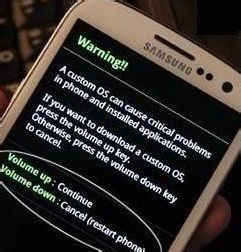
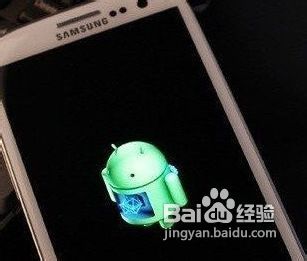
- 同時按住 音量減 + Home 鍵 + 電源鍵,出現警告畫面時鬆開,按 音量增 確認進入。
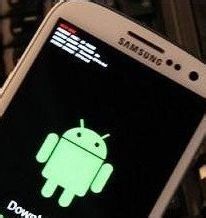
- 螢幕顯示綠色 Android 機器人挖煤圖示,即進入 Download Mode。
2. ODIN 載入刷機包
- 電腦雙擊運行 ODIN(無需安裝)。
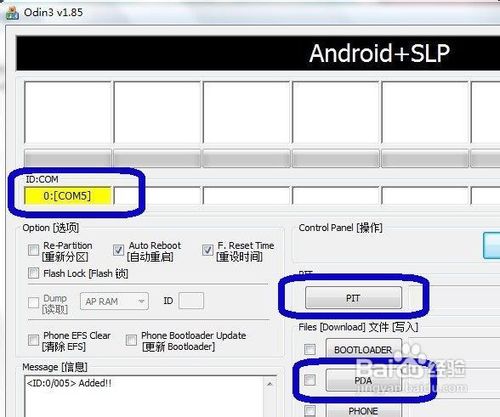
- 軟體自動識別手機,ID:COM 變黃顯示端口號。
- 根據 ROM 包類型載入文件:
- 官方四件套:分別點擊 PIT、PDA、PHONE、CSC 選擇對應文件。
- 第三方整合包:通常只需點擊 PDA/AP 選擇單一
.tar.md5或.zip文件。
3. 開始刷機
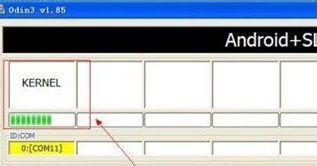
- 核對無誤後點擊 Start。
- 進度條跑完,左上角顯示綠色 PASS! 表示成功;紅色 FAIL! 表示失敗,請斷開重試或更換 ROM 包。

4. 開機驗證
- 手機自動重啟,進入 Android 開機動畫,底部出現系統加載進度條。
- 再次重啟後出現三星 LOGO 及 i9300 型號標識,進入桌面即刷機完成。

常見問題與對策
- 刷機失敗 (FAIL):重新走一遍流程,或換一個可靠來源的 ROM 包再試。
- 卡在開機動畫 (Bootloop):進 Recovery 執行雙清,再次刷機。
- 識別不到 COM 口:重裝三星 USB 驅動、換 USB 口/數據線、嘗試電腦後置主板直連口。
推薦文章
- 彩雲 Android 客戶端備份同步功能一覽
- 末日王國種子3:LG/三星專屬安卓ARPG大作評測
- 三星 Note 3 聯通版 (N9002) 完美刷機教學與刷機包獲取
- 哪些人不需要 Root?兩類用戶畫像自查
- 刷機精靈中興 V970 線刷 Recovery 教學
- Android 手機修改新浪微博來源標籤:Root 後編輯 build.prop…
- 安卓必備動態壁紙合集三:性感美女、黑絲長腿、風景動漫,打造專屬視覺盛宴
- 安卓手機如何開啟 GPS 定位?兩種進入方式圖解
- 什麼是刷機?為什麼要刷機?Android 刷機核心概念與動機深度解析
- 安卓手機刷機後無信號/亂碼/卡開機畫面?常見故障三大解決方案
copyright © 萬盛學電腦網 all rights reserved