您现在的位置: 萬盛學電腦網 >> 手機 > >> 手機應用 >> Android 教學
Nexus S 升級 Android 4.1 Jelly Bean 首戰:Root 與 Recovery 刷入完整教學
Google I/O 2012 發布 Android 4.1 Jelly Bean,Nexus S 作為首批獲推送機型,搶先體驗「黃油計畫」帶來的流暢度提升與 Google Now 智能助理。本教學詳述 Nexus S 解鎖 Bootloader、刷入自定義 Recovery、取得 Root 權限的完整流程,為後續刷入官方或第三方 ROM 鋪路。
前置準備
- Nexus S 手機一部,電量 > 60%
- Windows 電腦(XP/7/8/10),安裝 Android SDK Platform-tools(含 adb、fastboot)
- 下載 Nexus S 專用 USB 驅動 並安裝
- 下載 SuperSU Root 套件(ZIP 格式)與 ClockworkMod/TWRP Recovery 映像檔
- 手機開啟 USB 偵錯:設定 → 開發人員選項 → USB 偵錯

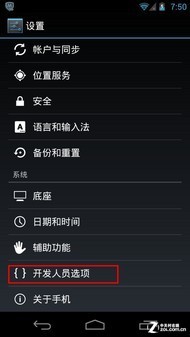


步驟一:安裝驅動並確認連線
- 手機連接電腦,裝置管理器確認無黃色驚嘆號。
- 命令列執行
adb devices,顯示序號即連線正常。
步驟二:解鎖 Bootloader(將清空資料)
- 手機進入 Fastboot 模式:關機 → 按住音量加+音量減+電源鍵。
- 命令列執行
fastboot oem unlock。 - 手機螢幕出現確認畫面,音量鍵選擇 Yes,電源鍵確認。
- 解鎖完成後手機重啟,需重新完成初始設定。
步驟三:刷入自定義 Recovery
- 重新進入 Fastboot 模式。
- 命令列執行
fastboot flash recovery recovery.img(將 recovery.img 替換為實際檔名)。 - 顯示
finished. total time: x.xxxs即成功。 - 按音量鍵選擇 Recovery mode,電源鍵確認進入 Recovery。
步驟四:刷入 SuperSU 取得 Root
- 在 Recovery 中選擇 install zip from sdcard → choose zip from sdcard。
- 選擇 SuperSU ZIP 包,確認刷入。
- 刷入完成後,選擇 reboot system now 重啟。
- 開機後安裝 Root Checker 驗證 Root 狀態。
常見問題排除
- 驅動安裝失敗:裝置管理器 → 右鍵問題裝置 → 更新驅動程式 → 瀏覽至 SDK
extras/google/usb_driver目錄。 - fastboot 無裝置:更換 USB 線/埠、重新安裝驅動、確認 Fastboot 模式螢幕顯示。
- 刷入失敗:確認 Recovery 映像檔與機型完全對應(Nexus S 型號為 crespo/crespo4g)。
完成以上步驟,Nexus S 已具備 Root 權限與自定義 Recovery,可進一步刷入 Android 4.1 官方映像檔或 CM10 等第三方 ROM,享受 Jelly Bean 的流暢體驗。
推薦文章
- 網易 CC 關注主播教學:直播提醒不錯過,御姐蘿莉隨心訂閱
- Android 物理遊戲《粘粘世界》:創意十足,指揮粘土球搭建通道
- 刷機精靈華為 P1 錘子 ROM 刷機教程
- Android Root 權限入門詳解:什麼是 Root?為什麼要 Root?R…
- 新浪微博 Android 客戶端調整字體大小教程
- 三星Galaxy Beam設定簡訊接收儲存位置:手機記憶體或SIM卡任選
- Android Root 權限的潛在威脅:為什麼多數用戶不需要、也不應該 Roo…
- 安卓精品遊戲合集第 4 彈:激流快艇、小鳥消除領銜 7 款高分佳作
- 期待 Android M 的 10 大新特性:指紋支付、健康整合、訊息中心、同步…
- 感恩節專屬:Android 祝福應用《愛祝福》讓心意零距離送達
copyright © 萬盛學電腦網 all rights reserved