您现在的位置: 萬盛學電腦網 >> 手機 > >> 手機應用 >> Android 教學
Android 手機 USB 共享網路(反向網路共享)設定完整教學
當電腦有網路但手機無 Wi-Fi/行動數據時,可透過 USB 線將電腦網路分享給 Android 手機使用。此功能相容 Android 2.1 以上版本,操作簡單且無需 Root 權限。以下為圖文詳細步驟。
操作前提
- 電腦已連網(有線/無線皆可)
- 手機啟用「USB 偵錯」:設定 → 應用程式 → 開發人員選項 → USB 偵錯
- 原廠資料線(支援資料傳輸)
設定步驟
方法一:標準流程(適用多數裝置)
- USB 連接手機與電腦 → 手機選擇「僅充電」模式
- 手機:設定 → 無線與網路 → 行動網路設定 → 接入點名稱 (APN) → 新增 APN
- 名稱:USB網路(自訂)
- APN:usb(或任意非標準 APN 名稱)
- 其餘欄位留空 → 儲存並啟用此 APN
- 手機:設定 → 無線與網路 → 行動網路 → 點選連接(此時下方「USB 網路共享」選項會亮起)
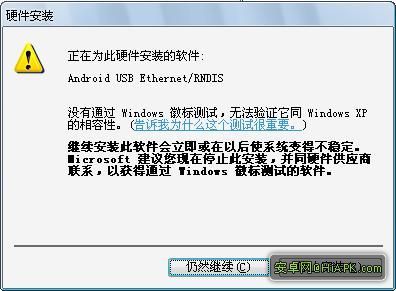
- 點擊「USB 網路共享」啟用 → 電腦端自動安裝虛擬網卡驅動(需電腦開啟 DHCP 服務)
- 驅動安裝完成後,手機即可透過電腦網路上網


方法二:簡化流程(已連 Wi-Fi/行動網路時)
若手機已連上 Wi-Fi 或行動網路,步驟 1 連接 USB 時直接選擇「USB 網路共享」,即可跳過 APN 設定與行動網路連接步驟。
關鍵注意事項
- 電腦必須開啟 DHCP 服務:Windows 預設開啟,若手動關閉需重新啟用,否則手機無法取得 IP 位址
- 驅動安裝提示「未簽署」:選擇「仍然安裝此驅動程式」繼續
- 行動網路連線失敗提示:建立假 APN 後連接行動網路會提示「APN 設定不正確」,屬正常現象,忽略即可
- 相容性:Android 2.1/2.2/2.3/4.x 均經測試可用,部分深度定制 ROM 可能隱藏選單,需透過第三方應用(如 USB Tethering Toggle)啟用
應用場景
- 電腦有線網路環境無無線路由器
- 手機流量耗盡、SIM 卡欠費或無信號區域
- 開發者透過 ADB 除錯同時需手機聯網測試
- 臨時下載大型檔案/更新系統,避免消耗行動數據
USB 反向網路共享是 Android 系統內建的實用功能,善用可解決多種「手機斷網但電腦有網」的窘境。操作無風險,不修改系統分區,隨時可拔線恢復原狀。
推薦文章
- Android 手機修改新浪微博機型顯示為三星 Galaxy S4 (GT-I9…
- 小米手機省流量9大絕招:關閉自動更新、離線看片、電腦側載、防火牆封禁、流量監控、…
- 刷機精靈:三星 I9100G (Galaxy S II) 刷機完整教學
- 安卓賽車遊戲不坑爹合集推薦:各機型均能流暢運行的高質量佳作
- 三星 Galaxy Note 2 (N7100) 另類 Root 教程:從小白入…
- Android 桌面啟動器四強橫評:GO、點心、極致、騰訊桌面誰最美?
- Android 刷機常見問題 FAQ:風險、變磚判斷、Recovery 持久性、…
- 安卓手機恢復出廠設置圖文教程:手機端/電腦端雙通道,備份數據是鐵律
- HTC One M9+ 強制重開機教學:電源鍵+音量加長按
- 三星 Galaxy S6 開啟照片地理標記教學:自動記錄拍攝地點
copyright © 萬盛學電腦網 all rights reserved