您现在的位置: 萬盛學電腦網 >> 手機 > >> 手機應用 >> Android 教學
索尼愛立信 LT18i (Xperia Arc) Recovery 刷機教程:雙 Wipe 與 ZIP 刷寫標準流程
索尼愛立信 LT18i (Xperia Arc) 解鎖 Bootloader 並刷入第三方 Recovery (CWM/TWRP) 後,即可透過 Recovery 介面刷入 ZIP 格式客製化 ROM。本教程詳細說明雙 Wipe、刷寫、重啟的標準化操作流程。
前置條件
- Bootloader 已解鎖 (S-OFF)
- 已刷入第三方 Recovery (CWM/TWRP)
- 下載目標 ROM (必須為 .zip 格式,解壓驗證內含
META-INF資料夾) - 將 ROM.zip 複製到 SD 卡根目錄(不解壓)
操作流程
1. 進入 Recovery 模式
- 徹底關機(建議拔電池 10 秒重裝)
- 按住特定組合鍵進入 Recovery(LT18i 通常為:電源鍵 + 音量- 鍵,或電源鍵 + 音量+ 鍵,視 Recovery 版本而定)
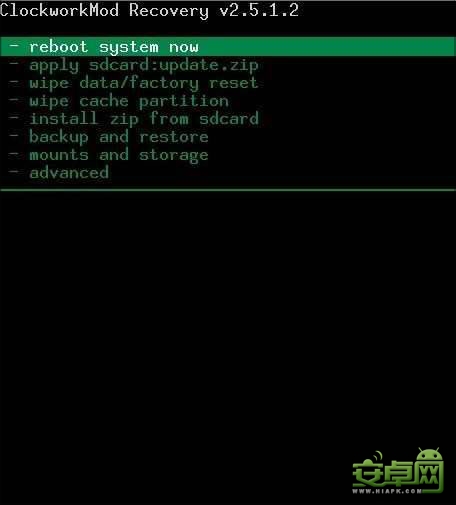
2. 執行雙 Wipe (強制清除)
- 選擇 wipe data/factory reset → 確認 → 選擇 Yes -- delete all user data
- 選擇 wipe cache partition → 確認 → 選擇 Yes -- Wipe Cache

注意:雙 Wipe 會清除所有用戶資料、應用、設定、Dalvik Cache,請確保已備份聯絡人、簡訊、照片至 SD 卡或雲端。
3. 刷入 ROM
- 選擇 install zip from sdcard → choose zip from sdcard
- 音量鍵選中 ROM.zip → 電源鍵確認
- 選擇 Yes 開始刷寫,等待進度條完成

4. 重啟系統
- 返回 Recovery 主選單 → 選擇 reboot system now
- 首次開機需 3-5 分鐘初始化應用與資料,請勿強制關機
進階提示
- 刷入 Kernel/Modem:同樣透過「install zip from sdcard」刷入 .zip 格式的 Kernel 或 Baseband 包
- 刷入 GApps:刷完 ROM 後、重啟前,續刷對應 Android 版本的 Google Apps 包 (OpenGApps 等)
- 修復權限:CWM 選單中 Advanced → Fix Permissions 可修復應用權限異常
- 備份還原:Backup and Restore → Backup 可建立完整系統映像 (Nandroid Backup),出問題時一鍵還原
常見問題
- Q: 刷機後卡在 Sony Ericsson Logo (Bootloop)?
- A: 90% 為未執行雙 Wipe。重進 Recovery → 雙 Wipe → 重刷 ROM。若持續發生,嘗試刷入官方 Stock ROM 恢復基線。
- Q: 找不到 install zip from sdcard 選項?
- A: 部分舊版 Recovery 選單名稱為「apply sdcard:update.zip」,需將 ROM 改名為 update.zip 放入 SD 卡根目錄。
- Q: 刷機後 SIM 卡無訊號?
- A: Baseband 版本不匹配。下載對應地區/運營商的 Baseband.zip 刷入,或刷回官方 FTf 包含正確 Baseband 的完整固件。
Recovery 刷機是 Android 客製化的核心技能,掌握標準流程後,可安全嘗試 CM、MIUI、AOKP 等眾多優質 ROM。建議新手先在論壇閱讀 LT18i 專區「ROM 發布/討論串」,了解各版本優缺點與已知問題再決定。
推薦文章
- 10 招實用技巧讓 Android 手機好用起來:SD 卡避坑、USB 網路分享…
- 安卓手機保養、電池養護與 20 招實用技巧大全:從新手到高手
- 甜辣椒刷機:修復刷機後機型名稱顯示錯誤(修改 build.prop)
- 安卓手機USB調試模式開啟全攻略:覆蓋Android 2.1-4.2所有版本
- Android 手機手動安裝 USB 驅動程式完整教學(含 ADB 驅動)
- 三星Galaxy Gio S5660 刷機完整教程:刷機精靈工具包下載與操作步驟…
- 小米手機2刷機術語全解析:OTA、卡刷、線刷、雙清、清數據、更新分區一網打盡
- 三星 E7 如何開啟來電報號功能?
- Android十大最佳拍照應用深度評測:從專業參數到趣味特效全覆蓋
- 小米手機「米鍵」自定義設定教程:一鍵拍照、開燈、啟動應用等快捷操作
copyright © 萬盛學電腦網 all rights reserved